
Atualize drivers do notebook quando houver uma razão concreta, como corrigir uma falha, melhorar compatibilidade ou atender a um jogo ou programa. Em 2026, a escolha mais segura é usar o Windows Update ou o suporte oficial do fabricante do modelo, criar condições para reverter a mudança e observar o equipamento após reiniciar. Se o defeito persistir, pode não ser software: em Curitiba, vale diagnosticar o notebook antes de instalar mais pacotes ou trocar peças.
O que fazer antes de atualizar drivers
- Confirme o modelo exato do notebook e a versão do Windows.
- Instale apenas drivers oferecidos pelo Windows ou pelo fabricante do equipamento ou componente.
- Faça backup dos arquivos importantes e anote o que pretende atualizar.
- Evite atualizar vários dispositivos ao mesmo tempo, para identificar a causa se algo mudar.
- Tenha um caminho de recuperação: ponto de restauração, quando disponível, ou a opção de reverter o driver.
Esses cuidados ajudam a separar uma atualização necessária de uma mudança desnecessária. O guia oficial da Microsoft para atualizar drivers explica opções do Windows, incluindo o Gerenciador de Dispositivos. Para componentes específicos, confira também a página de suporte da marca do notebook: modelos parecidos podem usar placas e versões diferentes.
Atualize por necessidade, não por rotina
Se o notebook funciona bem e não há uma falha a corrigir, não é obrigatório instalar todo driver recém-publicado. Uma versão nova pode corrigir incompatibilidades ou melhorar o suporte a um aplicativo, mas também pode introduzir um problema no seu modelo específico. A decisão deve considerar o sintoma que você quer resolver.
| Situação | Próximo passo |
|---|---|
| Wi-Fi, áudio ou touchpad falha após uma mudança | Verifique atualizações recentes e considere reverter o driver relacionado. |
| Jogo ou programa pede suporte gráfico mais recente | Confira o driver indicado para o modelo e para a placa gráfica instalada. |
| Notebook está estável, sem incompatibilidades | Não atualize por impulso; mantenha cópia dos arquivos e use as atualizações recomendadas. |
| Instalador não reconhece o equipamento | Interrompa a instalação e confirme o modelo e a origem do arquivo. |
Drivers de vídeo merecem atenção especial para jogos e aplicativos gráficos, mas isso não significa que seja preciso trocar de versão a cada lançamento. Em notebooks, o fabricante pode adaptar o driver ao projeto térmico, à tela e à configuração do aparelho. Se uma versão genérica causar instabilidade, volte à recomendada para o modelo.
Baixe drivers de fontes oficiais
Prefira o Windows Update, a página de suporte do fabricante do notebook ou, quando apropriado, o canal oficial do fabricante do componente. Procure pelo modelo completo, não apenas pelo nome comercial da linha. Confira a versão do Windows e a arquitetura do sistema antes de baixar o arquivo.
Desconfie de ferramentas que prometem localizar e instalar todos os drivers com um clique, sobretudo se não explicam a origem dos arquivos ou exibem alertas para pressionar você a comprar. Um pacote incompatível pode causar perda de áudio, falha de rede, tela instável ou inicialização lenta. Não desative recursos de segurança para executar um instalador desconhecido.
O processador, em geral, não recebe um driver isolado do mesmo modo que a placa gráfica ou o adaptador Wi-Fi. Componentes como chipset e firmware têm requisitos próprios, por isso não instale um pacote genérico só porque ele promete “atualizar o processador”. Em caso de dúvida, confirme a recomendação para o modelo no suporte do fabricante.
Como reduzir o risco durante a instalação
Faça uma alteração por vez e use o notebook ligado à energia. Salve seu trabalho, feche aplicativos e não force o desligamento enquanto o instalador estiver em execução. Se a atualização for opcional e o computador for essencial para trabalhar, escolha um momento em que você possa testar as funções principais com calma.
- Registre o nome e a versão do driver atual, se essa informação estiver disponível.
- Baixe a versão correta do canal oficial e confira o modelo do equipamento.
- Instale somente o driver escolhido, sem aceitar ofertas adicionais de programas.
- Reinicie se o instalador solicitar e teste a função relacionada, como Wi-Fi, som ou vídeo.
- Se surgir uma falha, anote quando começou e o que mudou antes de tentar outra solução.
Não interrompa uma atualização de BIOS ou firmware como se fosse um driver comum. São procedimentos distintos e uma interrupção pode impedir a inicialização do aparelho. Só faça esse tipo de atualização quando houver uma necessidade identificada, seguindo as instruções oficiais para o modelo.
O que fazer se o notebook piorar depois da atualização
Se o problema começou logo após instalar um driver, interrompa novas atualizações e tente reverter a mudança relacionada. No Gerenciador de Dispositivos, abra as propriedades do componente afetado e procure a opção de voltar à versão anterior, se estiver disponível. O nome e a posição dos menus podem variar conforme o Windows e o equipamento.
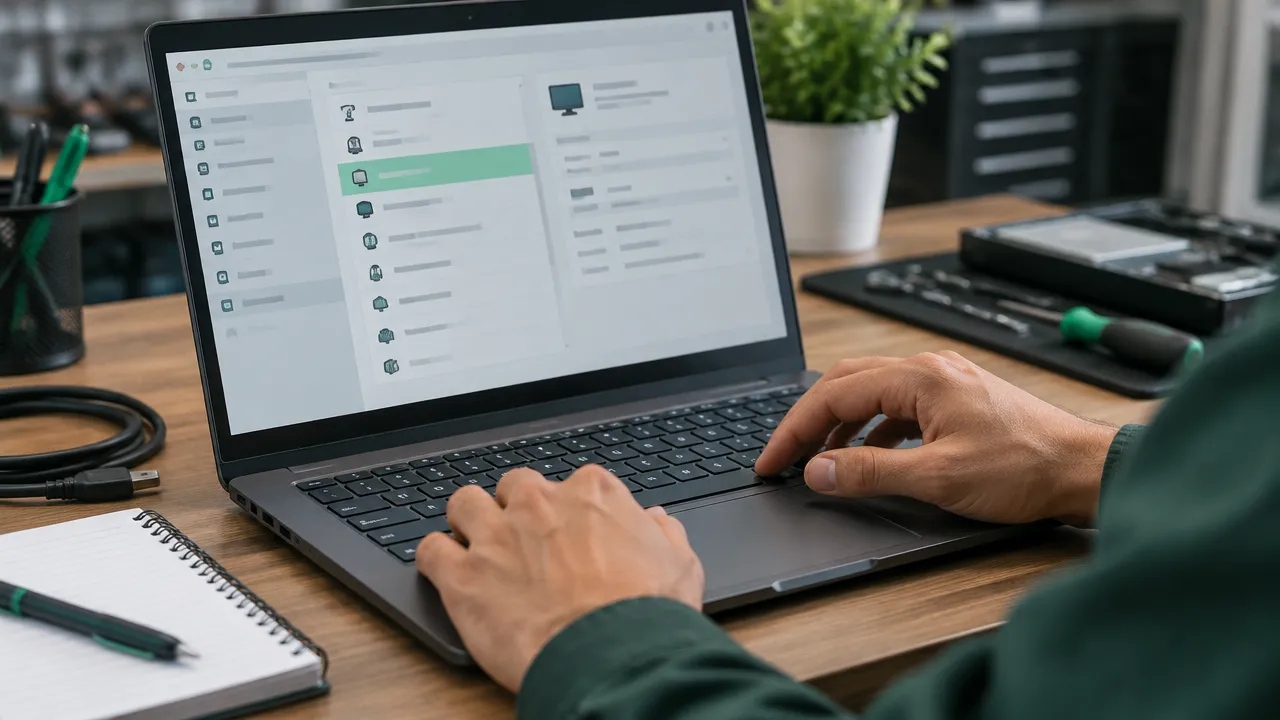
Se a opção de reversão não aparecer, consulte o suporte do fabricante para obter o pacote correto ou use um ponto de restauração, caso exista um criado antes da mudança. Evite remover componentes de sistema sem saber o que fazem. Quando o notebook não inicia normalmente, não faça tentativas repetidas de instalação: preserve os dados e peça orientação técnica.
Observe também se o sintoma afeta apenas uma função. Uma falha de Wi-Fi ou áudio surgida depois de um pacote novo pode apontar para incompatibilidade de driver. Já travamentos em várias situações, desligamentos, falhas antes do Windows carregar ou imagem com defeitos persistentes não devem ser atribuídos automaticamente ao software.
Quando a falha pode ser física, não de driver
Drivers controlam a comunicação entre o sistema e o hardware, mas não consertam componentes danificados. Se o notebook continua apresentando artefatos na tela, não reconhece dispositivos mesmo após uma instalação correta ou desliga sem relação clara com uma atualização, é necessário investigar outras causas.
Uma placa-mãe pode exigir diagnóstico eletrônico, reparo localizado ou substituição de componentes. Em alguns casos, o chipset BGA, componente soldado à placa, pode ser reparado ou substituído; reballing não é uma solução automática e só deve ser considerado após avaliação técnica. O procedimento depende do defeito, do estado da placa e da viabilidade do reparo.
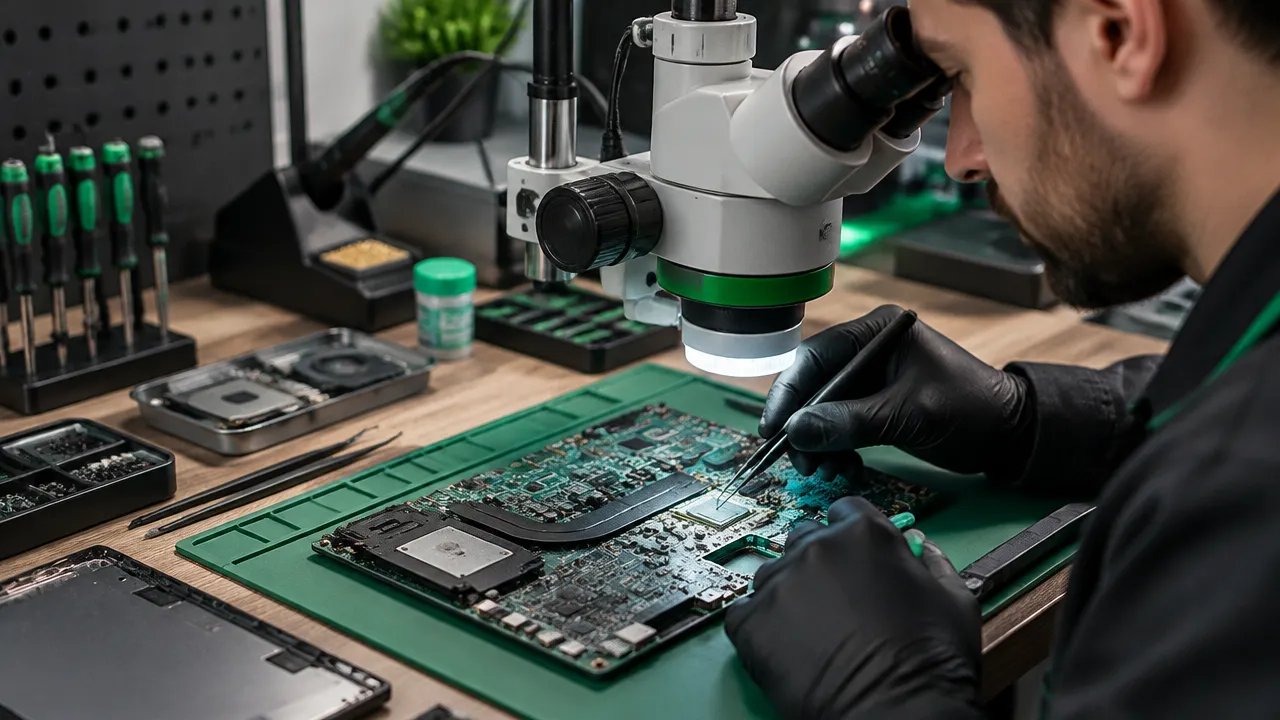
Na Chip Notebooks, em Curitiba e região, a equipe avalia se o problema está no driver, no sistema ou em uma peça do equipamento, explica o diagnóstico sem jargões e apresenta orçamento antes do serviço. Esse caminho evita gastar com reinstalações repetidas quando o defeito está na placa-mãe ou em outro componente.
Atualizar drivers em 2026: decisão segura para seu notebook
Use uma atualização para resolver uma necessidade identificada, baixe o arquivo por um canal oficial e teste o resultado antes de fazer outras mudanças. Se a instalação trouxer instabilidade, tente a reversão disponível e evite utilitários genéricos. Se os sintomas persistirem, surgirem antes do Windows ou envolverem desligamentos e falhas de imagem, procure diagnóstico em vez de insistir em software.
Está em Curitiba ou região e o notebook continua travando, sem áudio, sem rede ou com a tela falhando depois de uma atualização? Fale com um técnico da Chip Notebooks pelo WhatsApp. A equipe pode verificar a causa, explicar as opções de reparo e informar um orçamento claro antes de qualquer serviço.
Perguntas frequentes
É bom atualizar os drivers do notebook?
Sim, quando a atualização corrige uma falha, melhora a compatibilidade ou atende a um programa ou jogo que você usa. Se o notebook está estável, não é necessário instalar cada versão nova por rotina. Prefira atualizações oferecidas pelo fabricante do equipamento ou pelo Windows e evite ferramentas que prometem atualizar tudo de uma vez.
Qual aplicativo atualiza todos os drivers do notebook?
Não existe um aplicativo universal que seja a melhor opção para todos os notebooks. Comece pelo Windows Update e pela ferramenta ou página oficial do fabricante do seu modelo. Esses canais ajudam a encontrar versões compatíveis. Evite programas desconhecidos que instalam vários drivers automaticamente, pois podem aplicar versões inadequadas ao equipamento.
O processador precisa de driver?
O processador geralmente não precisa de um driver instalado separadamente como uma placa de vídeo ou um adaptador de rede. O funcionamento depende também de componentes de software do sistema, como chipset e firmware, que devem ser obtidos pelos canais oficiais do fabricante do notebook. Não instale pacotes genéricos sem identificar o modelo.
Como atualizar o driver da placa gráfica com segurança?
Identifique primeiro o modelo exato do notebook e consulte o suporte do fabricante. Para a placa gráfica, use o driver recomendado para esse modelo; em alguns casos, o fabricante do chip oferece uma versão adequada. Baixe somente de canais oficiais, feche programas antes da instalação e reinicie o computador quando solicitado.
Como saber se a falha é do driver ou da placa-mãe?
Se o problema começou logo após uma atualização e afeta uma função específica, como áudio ou Wi-Fi, o driver pode estar envolvido. Falhas que aparecem antes de o Windows carregar, desligamentos ou artefatos persistentes na tela também podem indicar defeito físico. Um diagnóstico técnico separa as hipóteses antes de recomendar troca ou reparo.