
Quando um notebook perde o som, a internet some sem motivo ou a imagem começa a travar, muita gente pensa logo em defeito físico. Em vários casos, porém, o problema está no software que faz o Windows conversar com as peças do computador. É aí que entram os drivers.
Drivers são os arquivos que permitem ao Windows reconhecer e controlar cada componente do equipamento.
Na prática, eles funcionam como uma ponte entre o sistema e o hardware. Sem esse “tradutor”, o Windows até liga, mas pode não saber como usar a placa de vídeo, o Wi-Fi, o touchpad, o áudio ou a impressora. Nós vemos isso com frequência no atendimento da Chip Notebooks, principalmente depois de formatações, atualizações grandes do sistema ou instalações feitas sem cuidado.
Para quem trabalha, estuda ou joga em Curitiba e região, esse tema faz diferença no dia a dia. Um computador pode parecer lento ou instável quando, na verdade, está com o controlador errado, corrompido ou antigo. A boa notícia é que boa parte desses casos tem solução. E sem mistério.
O que esses controladores fazem no computador
Cada peça precisa de instruções para funcionar do jeito certo. O Windows traz vários arquivos genéricos, que ajudam em muitos cenários. Mesmo assim, em alguns componentes, a versão correta faz bastante diferença.
Os exemplos mais comuns são estes:
- Vídeo: afeta imagem, resolução, brilho, desempenho em jogos e uso de programas gráficos.
- Áudio: controla alto-falantes, microfone, entrada para fone e qualidade do som.
- Rede: faz a placa de Wi-Fi ou cabo funcionar bem e manter conexão estável.
- Chipset: ajuda a placa-mãe a se comunicar com processador, memória, portas USB e armazenamento.
- Bluetooth e touchpad: permitem conexões e gestos que muitas vezes somem após atualização mal feita.
Já recebemos equipamentos em que o cliente dizia: “o notebook está ruim”. Ao testar, vimos que o hardware estava bom, mas o sistema tinha instalado um arquivo incompatível de vídeo. O sintoma parecia grave. Não era. Só precisava do procedimento certo.
Nem todo travamento é defeito físico.
Quando vale a pena atualizar
Nem sempre mexer nisso é necessário. Essa é uma dúvida comum. Nós não recomendamos atualizar por impulso, só porque apareceu uma mensagem ou porque um programa prometeu “corrigir tudo”.
Vale a pena atualizar quando há falhas, incompatibilidade, perda de desempenho ou suporte a um recurso novo.
Em geral, faz sentido atualizar nas seguintes situações:
- Depois de formatar o Windows.
- Quando o dispositivo não aparece ou não funciona direito.
- Após erro de som, vídeo, USB, rede ou Bluetooth.
- Quando um jogo ou programa pede versão mais recente da placa de vídeo.
- Depois de uma grande atualização do Windows que causou conflito.
Se o computador está estável, funcionando bem e sem falhas, mexer sem necessidade pode trazer efeito contrário. Esse cuidado evita dor de cabeça.
Formas seguras de atualizar no Windows
Existem três caminhos mais usados. Cada um serve para uma situação.
Windows Update
É a opção mais simples para a maioria das pessoas. O próprio sistema busca pacotes compatíveis.
- Abra Configurações.
- Entre em Windows Update.
- Clique em Verificar se há atualizações.
- Veja também as Atualizações opcionais, quando disponíveis.
- Instale e reinicie o computador.
Esse método costuma ser seguro para rede, áudio, Bluetooth e vários itens básicos. Nem sempre entrega a versão mais nova de placa de vídeo, mas resolve muito caso comum.
Programas de atualização
Alguns fabricantes oferecem utilitários próprios para identificar e instalar versões corretas. Eles podem ajudar, desde que sejam oficiais e voltados ao seu equipamento.
O risco aparece quando a pessoa baixa qualquer aplicativo da internet prometendo atualizar tudo. Muitos trazem arquivos errados, excesso de alertas ou até software indesejado.
Se for usar um programa para atualizar, escolha apenas ferramentas ligadas ao fabricante do equipamento ou do componente.
Instalação manual
Esse caminho é indicado quando o Windows não encontra a versão certa ou quando há um problema específico. Exige um pouco mais de atenção, mas funciona bem.
Antes de baixar, confirme o modelo exato do notebook, placa-mãe ou peça. Um número parecido pode levar ao arquivo errado. Na Chip Notebooks, nós conferimos esse detalhe com cuidado porque uma escolha incorreta pode causar tela azul, falha de inicialização ou perda de recursos.
Como usar o Gerenciador de Dispositivos
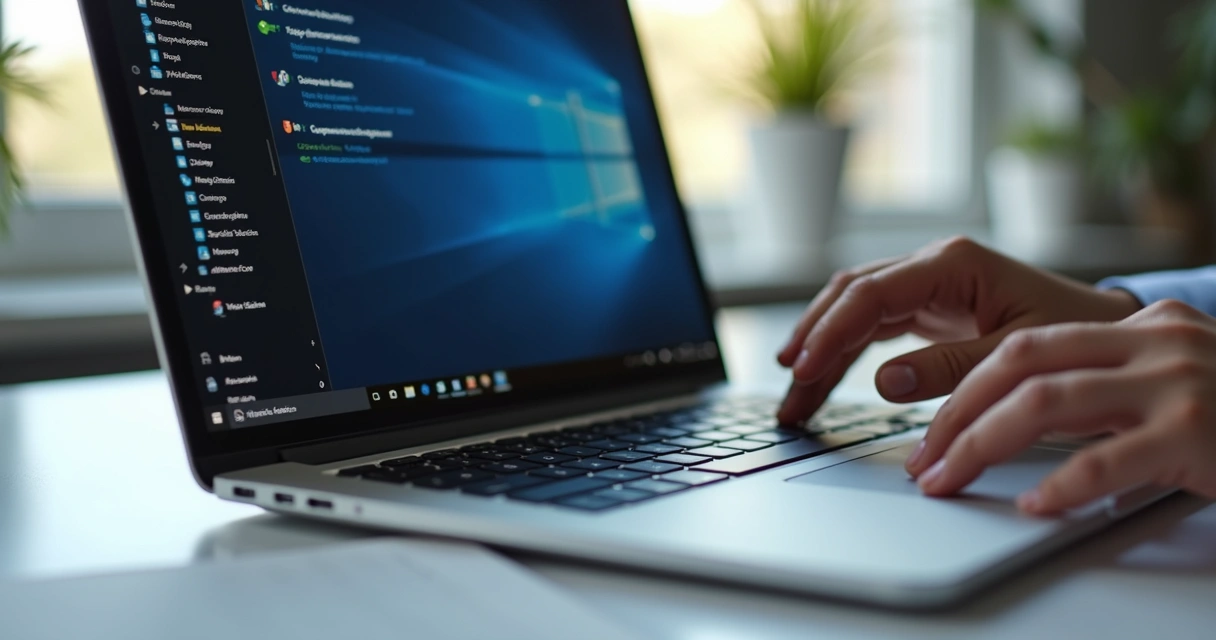
Essa ferramenta do Windows ajuda a identificar falhas, atualizar, reinstalar e até voltar para a versão anterior.
Para abrir:
- Clique com o botão direito no menu Iniciar.
- Selecione Gerenciador de Dispositivos.
- Expanda a categoria desejada, como vídeo, som ou rede.
Se houver um ícone de alerta amarelo, o sistema está avisando que algo não está certo.
Como atualizar por ali
Depois de abrir a categoria do componente:
- Clique com o botão direito sobre o dispositivo.
- Escolha Atualizar driver.
- Selecione Pesquisar drivers automaticamente.
- Aguarde a busca e reinicie, se necessário.
Também é possível escolher a busca manual no computador, caso você já tenha baixado o arquivo correto antes.
Como reinstalar
Quando o arquivo está corrompido ou houve conflito, reinstalar costuma ajudar.
- No Gerenciador, clique com o botão direito no dispositivo.
- Escolha Desinstalar dispositivo.
- Confirme a remoção.
- Reinicie o computador.
Ao voltar, o Windows pode reinstalar uma versão básica sozinho. Depois disso, você pode instalar a versão adequada.
Como reverter para a versão anterior
Esse recurso é muito útil quando o problema começou logo após uma atualização.
- Clique com o botão direito no dispositivo.
- Entre em Propriedades.
- Abra a aba Driver.
- Clique em Reverter driver, se a opção estiver ativa.
- Reinicie o computador.
Se o defeito apareceu depois da atualização, reverter pode ser o jeito mais rápido de recuperar a estabilidade.
Como perceber se o problema vem desse tipo de arquivo
Nem sempre o erro avisa com clareza. Mesmo assim, alguns sinais costumam aparecer juntos.
- Tela piscando ou resolução errada.
- Ausência de som ou microfone que para de responder.
- Wi-Fi desconectando com frequência.
- Portas USB que reconhecem um dia e no outro não.
- Tela azul após atualização do sistema.
- Notebook aquecendo mais por falha no controle de vídeo.
Um detalhe que ajuda muito é lembrar quando o defeito começou. Foi depois de uma formatação? Após atualização automática? Depois de instalar um programa? Esse histórico encurta o caminho do diagnóstico.
Quando o comportamento foge do comum, nós costumamos cruzar sintomas de software com testes físicos. Isso evita trocar peça sem necessidade. E, quando o caso é mais sério, como falha em placa-mãe ou chipset BGA, o reparo precisa de bancada e análise técnica de verdade.
Cuidados para não instalar arquivos errados
Esse ponto merece atenção. Um arquivo incompatível pode gerar lentidão, travamentos e até impedir o Windows de iniciar direito.
Nós recomendamos estas boas práticas:
- Confirmar modelo exato do equipamento e versão do Windows.
- Preferir fontes confiáveis e ligadas ao fabricante.
- Criar ponto de restauração antes de alterações maiores.
- Evitar baixar pacotes em sites aleatórios.
- Não instalar várias versões seguidas sem testar cada mudança.
Baixar drivers de fonte duvidosa pode trazer incompatibilidade, falhas no sistema e risco de software malicioso.
Em alguns atendimentos da Chip Notebooks, o conserto começou com uma tentativa simples de atualização e terminou em recuperação de sistema, porque o arquivo não era o certo. Por isso, transparência no diagnóstico faz diferença. A pessoa precisa saber o que será feito e por quê.
O que fazer quando nada resolve
Se o Gerenciador de Dispositivos não corrige, o Windows Update não encontra nada e a reinstalação falha, pode haver algo além do software. Às vezes é conflito no sistema. Outras vezes, a peça apresenta defeito intermitente.
Nesses casos, nós sugerimos parar antes de insistir em novas tentativas. Repetir instalações sem critério pode embaralhar o diagnóstico. O caminho mais seguro é fazer testes técnicos, verificar integridade do sistema, temperatura, armazenamento, memória e comunicação da placa-mãe.
Na Chip Notebooks, fazemos esse tipo de avaliação com linguagem clara, orçamento sem surpresas e diagnóstico em até 72h úteis. Quando o problema está em placa-mãe, chipset BGA ou circuito ligado ao componente, o tratamento muda bastante. E precisa ser feito do jeito certo.
Conclusão
Manter os controladores em ordem ajuda o Windows a conversar bem com vídeo, áudio, rede e outros componentes. Nem sempre atualizar é a resposta, mas saber identificar sinais de erro, usar o Gerenciador de Dispositivos e escolher fontes confiáveis evita muitos transtornos. Para quem depende do computador todos os dias, isso representa menos interrupção e mais segurança no uso.
Se o seu notebook, desktop ou PC gamer está apresentando falhas que podem estar ligadas a drivers, fale com um técnico da Chip Notebooks no WhatsApp (41) 3024-6061 e faça um orçamento sem surpresas.
Perguntas frequentes
O que são drivers no Windows?
São arquivos que permitem a comunicação entre o Windows e as peças do computador, como placa de vídeo, som, rede, impressora e touchpad. Sem eles, o sistema pode não reconhecer o componente ou fazê-lo funcionar de forma limitada.
Como atualizar drivers automaticamente?
O jeito mais simples é abrir as Configurações do Windows, entrar em Windows Update e verificar se há atualizações. Em alguns casos, o próprio Gerenciador de Dispositivos também encontra versões novas ao usar a opção de busca automática.
Onde baixar drivers confiáveis?
O mais seguro é baixar no Windows Update ou em páginas e ferramentas ligadas ao fabricante do notebook, da placa-mãe ou do componente. Evite sites aleatórios e pacotes genéricos de procedência duvidosa.
Quando devo atualizar meus drivers?
Quando houver falhas, incompatibilidade, perda de recursos, erro após formatação ou necessidade de suporte a programa e jogo mais recente. Se o computador está funcionando bem, nem sempre há motivo para mexer.
É seguro usar programas de atualização de drivers?
Pode ser seguro quando a ferramenta é oficial e ligada ao fabricante. Fora disso, há risco de instalar versão errada, receber alertas enganosos ou trazer software indesejado. Se houver dúvida, vale buscar ajuda técnica antes de instalar.