
Quem usa computador desktop para trabalhar, estudar ou jogar sabe como um problema simples pode virar um transtorno. Às vezes começa com um barulho diferente. Depois vem a lentidão. Em alguns casos, o equipamento desliga sozinho e a rotina para. Na nossa experiência, boa parte disso pode ser evitada com cuidados consistentes e bem simples.
Na Chip Notebooks, atendemos muitos clientes de Curitiba e região que chegam com a mesma dúvida: dá para fazer o desktop durar mais sem gastar com troca precoce de peças? A resposta é sim. Um desktop pode durar mais quando recebe limpeza, uso correto e manutenção no momento certo.
Isso faz ainda mais sentido quando pensamos no custo do equipamento e no quanto ele participa do dia a dia. Um documento do Governo Federal sobre vida útil de referência para desktops trabalha com a base de 5 anos para esse tipo de máquina, junto de orientações sobre manutenção, garantia e uso adequado. Na prática, vemos muitos computadores passando bem desse prazo quando são bem cuidados.
Neste artigo, vamos mostrar 7 práticas que realmente ajudam a prolongar a vida útil do seu computador desktop, em linguagem simples e direta.
1. Mantenha a limpeza física em dia
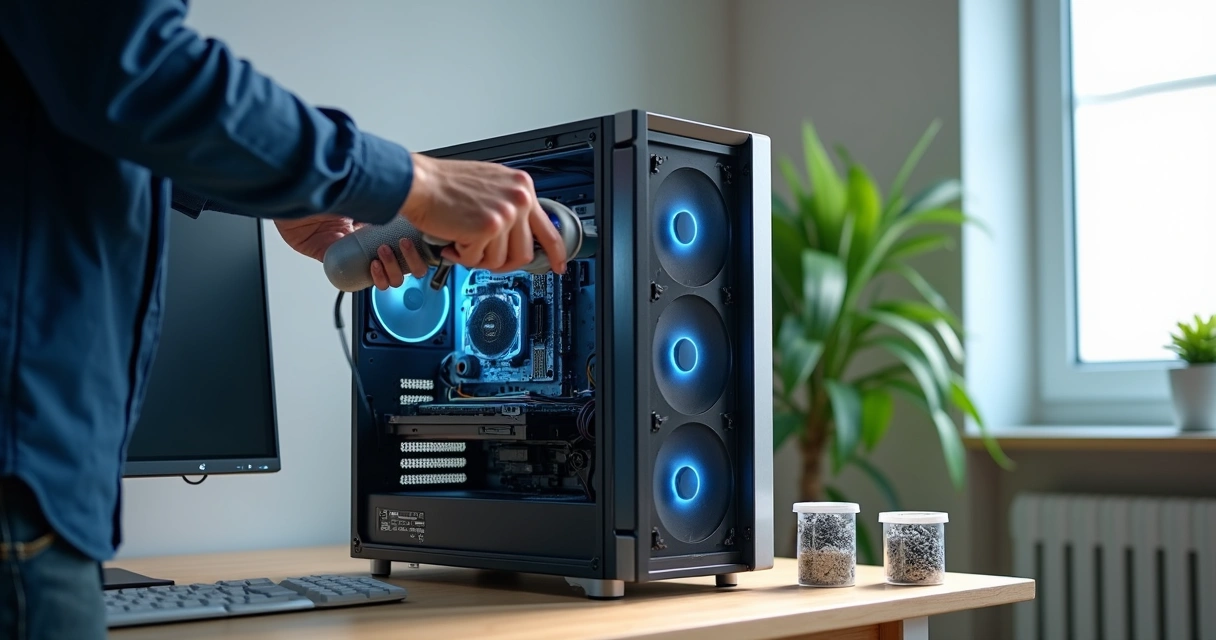
Poeira parece inofensiva. Mas não é. Ela entra pelas aberturas do gabinete, se acumula nas ventoinhas, gruda nos dissipadores e dificulta a saída do calor. Com o tempo, isso força o computador a trabalhar em temperatura mais alta.
Calor em excesso desgasta.
Já vimos desktops que chegaram para avaliação com tanta sujeira interna que pareciam normais por fora, mas estavam sofrendo por dentro. Em alguns casos, o dono só percebia quando o jogo travava ou o computador desligava no meio de uma tarefa.
Para evitar esse cenário, recomendamos alguns cuidados simples:
- Limpar a parte externa do gabinete com pano seco ou levemente umedecido.
- Evitar usar o computador no chão, principalmente perto de tapetes.
- Deixar as entradas de ar livres, sem encostar o gabinete na parede.
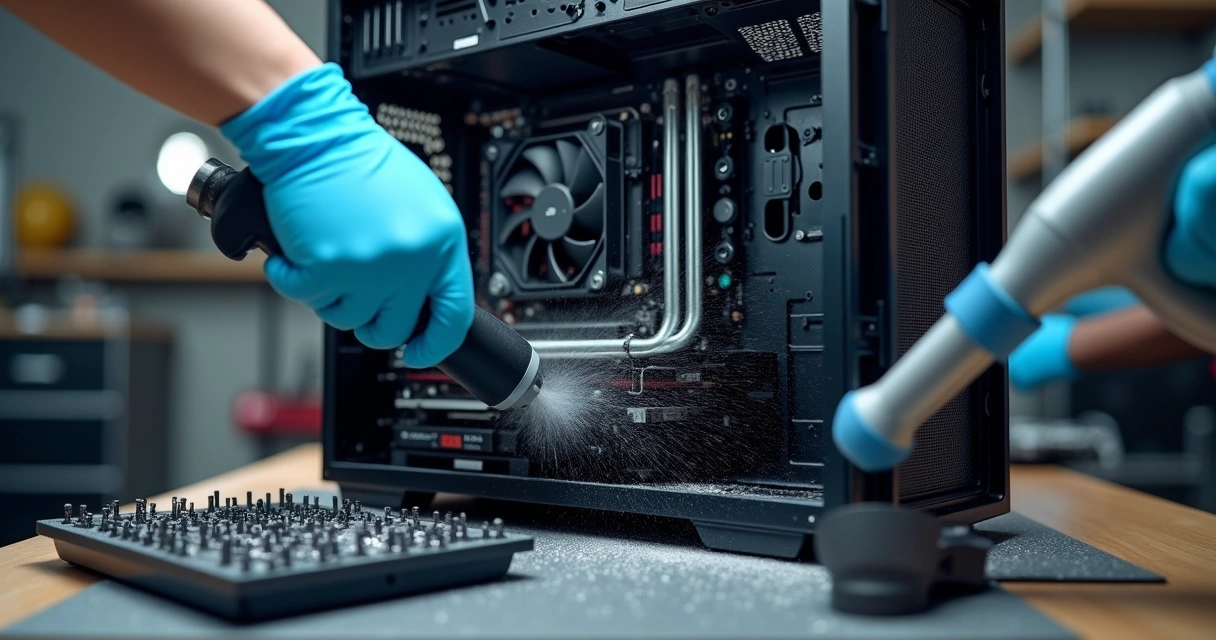
- Fazer limpeza interna periódica com cuidado técnico, sem improvisos.
Limpeza interna mal feita pode quebrar conectores, soltar cabos e até gerar dano por eletricidade estática.
Por isso, quando o acúmulo de sujeira já está visível ou o equipamento aquece mais do que antes, vale buscar ajuda profissional. Na Chip Notebooks, esse tipo de avaliação entra justamente naquela linha de atendimento claro, com orçamento sem surpresas.
2. Cuide da ventilação do ambiente
Não adianta limpar o desktop por dentro e manter o gabinete espremido num canto fechado. O ambiente também interfere muito. Um computador precisa respirar.
Quando colocamos o gabinete dentro de um móvel apertado, sem espaço lateral ou traseiro, o ar quente fica preso. O resultado é um ciclo ruim: o calor não sai, os componentes aquecem e as ventoinhas passam a girar mais para compensar.
Em casas e escritórios de Curitiba, isso aparece bastante em mesas planejadas com nichos pequenos. Fica bonito. Mas nem sempre funciona bem para o hardware.
Algumas mudanças ajudam bastante:
- Deixar espaço atrás e nas laterais do gabinete.
- Evitar exposição direta ao sol.
- Não bloquear saídas de ar com objetos, papéis ou caixas.
- Manter o local seco e com pouca poeira.
Boa ventilação reduz desgaste e ajuda o desktop a manter desempenho estável por mais tempo.
Esse cuidado vale para computadores de trabalho e também para PC gamer. Em máquinas com placa de vídeo dedicada, a circulação de ar costuma fazer ainda mais diferença.
3. Desligue e ligue do jeito certo
Muita gente ainda corta a energia direto no filtro de linha ou segura o botão de ligar para encerrar tudo de uma vez. Em uma emergência, isso pode acontecer. Como hábito, não é uma boa ideia.
Quando o sistema é desligado de forma brusca, arquivos podem corromper. Além disso, o HD ou SSD pode sofrer com interrupções repetidas, e o sistema operacional tende a acumular falhas com o tempo.
Nós orientamos um caminho simples:
- Feche os programas abertos.
- Use a opção de desligar no sistema.
- Espere o computador encerrar por completo.
- Depois disso, se quiser, desligue o filtro de linha.
Também vale evitar ligar e desligar o computador muitas vezes em intervalos curtos sem necessidade. Se você vai se ausentar por pouco tempo, pode ser melhor deixar a máquina em modo de suspensão, desde que ela esteja funcionando bem.
Desligar corretamente ajuda a preservar arquivos, sistema e componentes ao longo do tempo.
4. Proteja o desktop contra oscilações de energia
Esse ponto costuma ser subestimado. Só que energia instável pode causar travamentos, reinicializações e danos reais em fonte, placa-mãe e outros componentes. E nem sempre o defeito aparece na hora. Às vezes ele se acumula.
Quando ouvimos a frase “ontem estava normal, hoje não liga mais”, muitas vezes existe um histórico de quedas de energia ou picos na rede elétrica.
Para reduzir o risco, vale adotar algumas medidas:
- Usar filtro de linha de boa qualidade.
- Evitar ligar muitos aparelhos pesados na mesma tomada.
- Desconectar o desktop da tomada em tempestades fortes, se for seguro fazer isso.
- Verificar se a fonte é adequada para a configuração da máquina.
Quando há suspeita de dano elétrico, o ideal é não insistir em ligar várias vezes. Isso pode ampliar o problema. Na Chip Notebooks, recebemos muitos casos em que a análise correta da placa-mãe evita troca desnecessária de peças. E quando o defeito está em circuitos mais delicados, nosso reparo especializado em placa-mãe e chipset BGA faz diferença.
5. Atualize software e faça cuidados básicos no sistema
Vida útil não depende só da parte física. O sistema também pesa. Um computador com muitos programas inúteis, arquivos temporários acumulados e inicialização sobrecarregada passa a sensação de estar “velho” antes do tempo.
Já vimos desktops relativamente novos sofrendo mais por desorganização do sistema do que por desgaste de peça. A pessoa pensa em trocar tudo, mas o problema está no uso.
Alguns hábitos ajudam bastante:
- Manter sistema operacional e drivers atualizados.
- Remover programas que não são mais usados.
- Evitar instalar aplicativos de origem duvidosa.
- Fazer verificação contra vírus e outros arquivos maliciosos.
- Manter espaço livre no armazenamento.
Software desorganizado pode deixar um desktop lento mesmo quando o hardware ainda está saudável.
Se o computador leva muito tempo para iniciar, trava em tarefas simples ou abre janelas estranhas, vale investigar. Nem sempre isso significa defeito físico, mas pode acelerar desgaste por uso contínuo em condições ruins.
6. Não ignore sinais de alerta
Esse talvez seja um dos erros mais comuns. O computador começa a dar sinais, mas a rotina aperta e a pessoa empurra com a barriga. Quando decide procurar ajuda, o reparo fica maior.
Os sinais mais frequentes costumam ser claros:
- Barulho forte ou diferente nas ventoinhas.
- Desligamentos repentinos.
- Tela azul ou travamentos frequentes.
- Imagem falhando ou sumindo.
- Cheiro de queimado.
- Lentidão fora do normal.
Quando isso aparece, insistir no uso pode agravar a falha. Um cooler ruim, por exemplo, pode parecer algo pequeno. Mas se a temperatura sobe demais, outros componentes passam a sofrer junto.
Pequeno sintoma pode virar grande defeito.
Na nossa rotina, vemos isso acontecer com frequência. E há casos em que o dano vai além de uma troca simples, chegando a falhas em placa-mãe ou no circuito gráfico. Quando a avaliação é feita cedo, as chances de um reparo mais direto costumam ser melhores. Por isso, trabalhamos com diagnóstico em até 72h úteis, sem prometer mágica e sem esconder o cenário real do equipamento.
7. Faça manutenção preventiva e upgrades com critério
Nem todo computador velho precisa ser trocado. Nem todo computador lento está no fim. Em muitos casos, uma manutenção preventiva ou uma troca bem pensada faz o desktop ganhar novo fôlego.
Um upgrade de memória RAM, a troca de HD por SSD ou a revisão do sistema de refrigeração podem mudar bastante a experiência de uso. Mas isso precisa ser feito com critério. Colocar uma peça incompatível ou investir no componente errado só traz gasto.
Manutenção preventiva custa menos do que lidar com um defeito maior depois.
O ideal é avaliar o conjunto da máquina, o tipo de uso e o estado das peças. Para quem trabalha com planilhas, aulas online ou sistemas de gestão, as prioridades podem ser uma. Para quem joga, podem ser outras. O ponto é não decidir no escuro.
Na Chip Notebooks, seguimos essa linha há anos: explicar o problema sem jargão, mostrar o que vale a pena fazer e apresentar orçamento claro. Se o melhor caminho for manutenção, nós dizemos. Se o melhor for upgrade, também. E quando o defeito pede reparo técnico mais avançado, como em placa-mãe ou chipset BGA, tratamos isso com o cuidado que a peça pede.
Conclusão
Prolongar a vida útil do desktop não depende de uma única ação. É a soma de pequenos cuidados. Limpar, ventilar bem, desligar corretamente, proteger da energia instável, cuidar do sistema, prestar atenção aos sinais e fazer manutenção na hora certa. Parece básico. E é mesmo. Só que funciona.
Quando esses hábitos entram na rotina, o computador sofre menos, mantém estabilidade por mais tempo e tende a exigir menos gastos inesperados. Para quem depende da máquina todos os dias, isso faz diferença de verdade.
Se o seu desktop está aquecendo, travando, fazendo barulho ou simplesmente já não rende como antes, fale com um técnico da Chip Notebooks no WhatsApp (41) 3024-6061 e solicite um orçamento sem surpresas.
Perguntas frequentes
Como limpar corretamente o computador desktop?
O caminho mais seguro é limpar a parte externa com pano macio e manter as entradas de ar desobstruídas. Na parte interna, o cuidado deve ser maior, porque poeira acumulada em ventoinhas, placa-mãe e dissipadores pode exigir ferramentas adequadas e atenção com eletricidade estática. A limpeza correta remove poeira sem forçar peças, soltar cabos ou causar dano nos componentes. Se houver muita sujeira ou se você não tiver prática, vale procurar atendimento técnico.
Qual a frequência ideal para manutenção?
Isso depende do ambiente e do uso. Em locais com muita poeira, pets ou uso diário intenso, a revisão pode precisar acontecer em intervalos menores. Em ambientes mais limpos, o prazo pode ser mais espaçado. Como regra prática, vale observar temperatura, ruídos e desempenho. Se o desktop começou a aquecer mais, travar ou fazer barulho diferente, já é hora de verificar. Na Chip Notebooks, fazemos diagnóstico em até 72h úteis, com orientação clara sobre o que realmente precisa ser feito.
Vale a pena atualizar peças antigas?
Em muitos casos, sim. Trocar HD por SSD, aumentar a memória RAM ou revisar o sistema de refrigeração pode dar sobrevida ao computador. Mas isso depende da idade da máquina, da compatibilidade das peças e do seu tipo de uso. Upgrade vale a pena quando o ganho real compensa o investimento e o restante do hardware ainda está em boas condições. Uma avaliação técnica evita gastar em uma peça que não vai trazer o resultado esperado.
Como evitar superaquecimento do computador?
Para reduzir o aquecimento, mantenha o interior do gabinete limpo, deixe espaço para circulação de ar, não bloqueie ventoinhas e evite colocar o desktop em nichos apertados ou locais com sol direto. Também ajuda conferir se os coolers estão funcionando bem e se a pasta térmica ainda está em boas condições. Superaquecimento costuma ser efeito de poeira, ventilação ruim ou falha no sistema de resfriamento.
Quais sinais indicam problemas de hardware?
Os sinais mais comuns são desligamentos repentinos, travamentos frequentes, tela com falhas, barulho anormal, cheiro de queimado, lentidão fora do padrão e dificuldade para ligar. Quando isso acontece, o melhor é parar de forçar o uso e buscar avaliação. Alguns defeitos começam pequenos e podem atingir placa-mãe, armazenamento ou vídeo se forem ignorados. Se você está vendo qualquer um desses sintomas, fale com um técnico da Chip Notebooks no WhatsApp (41) 3024-6061 e peça um orçamento sem surpresas.