
Quem usa notebook para trabalhar, estudar ou jogar já passou por isso. Um dia, o Wi-Fi começa a cair. No outro, o som falha. Depois, um jogo trava sem aviso. Nessas horas, muita gente pensa logo em trocar de máquina. Mas, em vários casos, o problema está nos drivers.
Drivers são pequenos programas que fazem o Windows conversar com as peças do notebook. Placa de vídeo, áudio, teclado, rede, webcam, Bluetooth, tudo depende dessa conversa. Quando o driver está errado, desatualizado ou corrompido, o notebook pode parecer com defeito mesmo sem ter uma peça queimada.
Em 2026, esse cuidado ficou ainda mais necessário. Os sistemas recebem mais atualizações, os aplicativos exigem mais compatibilidade e as falhas de segurança ganharam peso maior. Em nossa rotina na Chip Notebooks, vemos com frequência casos em que uma atualização bem feita resolve travamentos, tela azul ou falhas de conexão. Também vemos o contrário. Atualizações feitas sem critério podem piorar o cenário.
Atualizar não é clicar sem pensar.
Por isso, neste artigo, vamos mostrar os cuidados que nós mesmos seguimos ao orientar clientes de Curitiba e região. A ideia é simples. Evitar risco desnecessário e manter o notebook estável.
Por que os drivers merecem atenção?
Nem toda atualização traz ganho imediato de velocidade. Às vezes, o objetivo é corrigir uma falha de compatibilidade. Em outros casos, a atualização fecha brechas de segurança ou evita erros depois de uma mudança no sistema. Driver não serve só para fazer o equipamento funcionar, ele também ajuda a manter estabilidade e segurança.
Isso faz sentido quando olhamos o cenário atual. Um estudo acadêmico sobre gestão de vulnerabilidades e correção de falhas no Brasil mostra que atrasos em atualizações aumentam a exposição a riscos cibernéticos. No dia a dia, isso significa que deixar tudo parado por muito tempo também pode ser um problema.
Mas há uma diferença grande entre atualizar no momento certo e atualizar tudo de qualquer jeito. Já recebemos notebook aqui com driver de vídeo incompatível, sem imagem na tela externa, e também máquinas que perderam o touchpad depois de um pacote genérico instalado sem checagem. Dá para evitar muito disso com método.
Quando vale a pena atualizar
Nem sempre precisamos sair atualizando todos os drivers. Em nossa experiência, faz mais sentido agir quando existe uma razão clara.
Os sinais mais comuns são estes:
- Wi-Fi desconectando sozinho ou com velocidade instável.
- Bluetooth que para de reconhecer dispositivos.
- Áudio falhando, chiando ou sumindo.
- Tela piscando, resolução errada ou travamentos em jogos.
- Webcam, teclado iluminado ou leitor biométrico sem resposta.
- Erros depois de atualização do Windows.
- Mensagem de dispositivo desconhecido no Gerenciador de Dispositivos.
Se o notebook está funcionando bem, sem falhas, a troca automática de todos os drivers pode não ser a melhor decisão. Atualização faz mais sentido quando corrige um problema real, melhora compatibilidade ou atende uma exigência do sistema.
Isso vale ainda mais para notebooks de uso profissional. Quem depende do computador para planilhas, reuniões, sistema da empresa ou aulas ao vivo não quer surpresas em plena semana.
Os erros mais comuns ao atualizar drivers
O erro número um é confiar em qualquer programa que promete atualizar tudo em minutos. Esse tipo de solução costuma instalar pacotes genéricos, e notebook nem sempre trabalha bem com driver genérico. Muitos fabricantes ajustam energia, vídeo, áudio e temperatura de um jeito próprio.
Outro erro comum é ignorar a ordem das atualizações. Parece detalhe, mas não é. Em alguns modelos, primeiro vem o chipset, depois vídeo, rede, áudio e recursos extras. Se a base estiver errada, o resto pode falhar.
Também vemos pessoas atualizando no susto, com bateria fraca e sem carregador conectado. Se o processo para no meio, o sistema pode ficar instável. Em casos mais chatos, o notebook passa a reiniciar sozinho.
Os erros mais frequentes são:
- Instalar driver de outro modelo parecido, mas não igual.
- Baixar arquivo sem conferir a versão do Windows.
- Pular ponto de restauração antes da mudança.
- Atualizar BIOS achando que é a mesma coisa que driver.
- Forçar instalação manual sem necessidade.
Na Chip Notebooks, quando o caso é mais sensível, nós preferimos validar primeiro o sintoma. Às vezes o cliente acha que precisa de driver novo, mas o defeito real está em SSD, memória, superaquecimento ou até em placa-mãe. Quando isso acontece, um orçamento sem surpresas evita gastar tempo na direção errada.
Como fazer a checagem antes de atualizar
Antes de qualquer mudança, gostamos de seguir uma sequência simples. Ela reduz bastante o risco de erro.
- Confirmar o modelo exato do notebook.
- Verificar a versão do Windows instalada.
- Identificar qual componente apresenta falha.
- Criar ponto de restauração do sistema.
- Manter o carregador conectado durante todo o processo.
Essa preparação parece básica. E é. Só que ela poupa dor de cabeça. Um modelo com nome quase igual ao outro pode usar componentes diferentes. Isso acontece bastante em linhas vendidas em várias configurações.
Ponto de restauração é uma rede de segurança para voltar atrás se algo sair errado.
Se o notebook já apresenta travamentos fortes, tela azul ou falha para iniciar, vale redobrar o cuidado. Nesses casos, forçar atualização sem diagnóstico pode esconder o defeito real. Quando recebemos situações assim, fazemos testes para separar o que é software do que é hardware. Nosso diagnóstico pode ser concluído em até 72h úteis, o que ajuda quem precisa de uma resposta clara antes de investir em reparo.
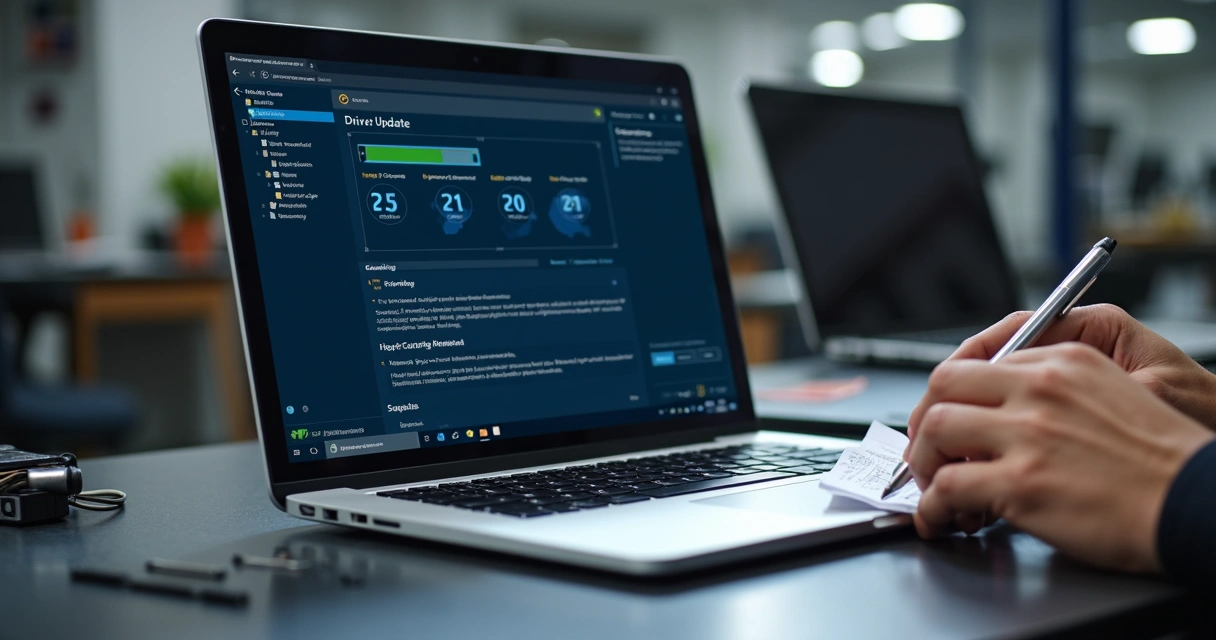
Quais drivers pedem mais cuidado
Alguns drivers são mais sensíveis que outros. Se houver erro neles, o impacto aparece na hora.
Nós tratamos com atenção maior estes grupos:
- Chipset, porque ele faz a ponte entre sistema e placa-mãe.
- Vídeo, já que afeta imagem, tela externa e jogos.
- Rede sem fio e Bluetooth, por causa de conexão e periféricos.
- Armazenamento, que pode mexer com leitura do SSD ou HD.
- Touchpad, teclado e funções especiais do notebook.
- Áudio e webcam, muito usados em trabalho e estudo remoto.
Há também confusão entre driver e BIOS. A BIOS é um firmware, uma camada mais funda do equipamento. Atualizar BIOS pede muito mais cautela e só faz sentido quando existe motivo técnico claro. Se você não tem certeza de que precisa mexer na BIOS, não trate esse processo como uma atualização comum.
Já vimos casos em que o cliente tentava resolver aquecimento ou falta de vídeo apenas com software, mas o defeito estava em solda de chipset BGA ou em circuito da placa-mãe. Esse tipo de reparo exige bancada, ferramenta certa e análise técnica. É uma das frentes em que a Chip Notebooks atua com frequência.
Como evitar dor de cabeça depois da atualização
Depois de instalar o driver, não basta reiniciar e esquecer. Nós sempre orientamos testar o que motivou a troca. Se era o Wi-Fi, teste navegação e estabilidade. Se era vídeo, abra programas e veja se a imagem continua firme. Se era áudio, faça chamada, assista a um vídeo e confirme microfone e saída de som.
Também vale observar sinais nas horas seguintes:
- Notebook esquentando mais do que antes.
- Ventoinha acionando sem motivo aparente.
- Queda de bateria fora do padrão.
- Travamentos depois de sair do modo de suspensão.
- Perda de portas USB, HDMI ou leitor de cartão.
Se um desses sintomas aparecer logo após a atualização, não insista. Voltar para a versão anterior pode ser o caminho. O sistema costuma oferecer essa opção em vários casos.
Atualização boa é a que resolve o problema sem criar outro.
Isso parece óbvio, mas faz diferença na prática. Muita gente convive dias com erro novo achando que o notebook vai “se acertar sozinho”. Na maioria das vezes, não vai.
Programas automáticos valem a pena?
Eles atraem pela promessa de rapidez. Entendemos isso. Quando a rotina está corrida, a ideia de apertar um botão e resolver tudo parece boa. Só que, para notebook, esse atalho pode ser ruim.
Alguns programas identificam componente de forma genérica. Outros sugerem versões que até instalam, mas não respeitam o ajuste fino daquele projeto. O resultado pode ser perda de função, consumo maior de energia ou conflito com o Windows.
Preferimos uma regra simples:
- Para atualizações comuns do sistema, use os recursos nativos do próprio Windows quando fizer sentido.
- Para drivers específicos, confirme o modelo e a compatibilidade antes de instalar.
- Para falhas repetidas ou notebook que já passou por reparo, busque avaliação técnica.
Em equipamentos gamer isso fica ainda mais visível. Um driver de vídeo incorreto pode derrubar desempenho, gerar congelamento ou artefatos na tela. E, quando o cliente chega dizendo que “foi do nada”, quase sempre houve alguma mudança antes. Às vezes, pequena. Mas houve.
Quando procurar ajuda técnica
Há situações em que insistir sozinho aumenta o risco. Se o notebook parou de dar vídeo, perdeu rede e áudio ao mesmo tempo, entrou em tela azul em sequência ou nem conclui a inicialização, o melhor é parar.
Também vale buscar ajuda quando:
- O driver não instala de jeito nenhum.
- O erro volta mesmo após a atualização correta.
- Há suspeita de falha física na placa-mãe.
- O equipamento aquece, desliga ou reinicia sem aviso.
- O notebook sofreu queda, líquido ou oscilação elétrica.
Nessas horas, diagnóstico técnico economiza tempo e evita troca de peça sem necessidade. Nós atendemos casos simples e avançados, desde ajuste de software até reparo em placa-mãe e chipset BGA. E fazemos isso de forma clara, explicando o defeito sem jargão e com orçamento sem surpresas.
Conclusão
Atualizar drivers do notebook em 2026 continua sendo uma boa prática, mas só quando há critério. Fazer a checagem certa, usar a versão compatível e testar depois da instalação muda tudo. O maior cuidado não é apenas atualizar, e sim atualizar do jeito certo.
Quando existe dúvida entre falha de software e defeito físico, vale evitar tentativa aleatória. Em nossa experiência na Chip Notebooks, muitos problemas que parecem simples escondem desgaste de peça, falha elétrica ou defeito em placa. Por isso, uma análise técnica poupa retrabalho e dá uma direção segura.
Se o seu notebook está travando, sem rede, sem vídeo ou com erro depois de atualização, fale com um técnico da Chip Notebooks no WhatsApp (41) 3024-6061 e peça um orçamento sem surpresas.
Perguntas frequentes
Como saber se preciso atualizar drivers?
Nós indicamos olhar primeiro para os sintomas. Se o notebook apresenta falhas de Wi-Fi, Bluetooth, som, vídeo, webcam, touchpad ou erro no Gerenciador de Dispositivos, a atualização pode ser indicada. Também faz sentido depois de grandes atualizações do Windows, quando algum recurso para de funcionar. Se tudo está estável, sem incompatibilidade e sem aviso de erro, não há motivo para sair trocando todos os drivers.
É seguro atualizar drivers do notebook?
Sim, desde que a atualização seja compatível com o modelo do notebook e feita com preparo mínimo.
Isso inclui confirmar o sistema instalado, criar ponto de restauração e manter o carregador conectado. O risco aumenta quando a instalação é feita com arquivo genérico, modelo errado ou programa automático sem conferência. Em caso de dúvida, nós preferimos validar o cenário antes de qualquer mudança.
Onde encontrar drivers confiáveis em 2026?
O caminho mais seguro é buscar os drivers adequados ao modelo exato do equipamento e à versão do sistema, sempre com atenção à compatibilidade. Em muitos casos, o próprio Windows também oferece atualizações estáveis para vários componentes. Quando a identificação do modelo gera dúvida, a orientação técnica evita instalar pacote errado e poupa tempo.
Quais os riscos de atualizar drivers?
Os riscos mais comuns são perda de alguma função, travamentos, tela azul, falha de vídeo, consumo maior de bateria e conflito com outros componentes. Isso costuma acontecer quando o driver não corresponde ao notebook ou quando havia um defeito físico por trás do sintoma. Se o problema real for hardware, atualizar driver não resolve e ainda pode confundir o diagnóstico.
Vale a pena usar programas de atualização?
Na maioria dos notebooks, nós recomendamos cautela. Esses programas podem ser úteis em situações bem específicas, mas muitas vezes instalam versões genéricas que não respeitam o ajuste do fabricante para energia, vídeo, som e rede. Para quem depende do notebook no dia a dia, a escolha mais segura é atualizar com critério ou pedir avaliação técnica. Se quiser entender o que seu equipamento realmente precisa, fale com um técnico da Chip Notebooks no WhatsApp (41) 3024-6061 e faça um orçamento sem surpresas.