
Um HDD pode ser substituído em casa quando o defeito e a compatibilidade estão claros, mas os sintomas nem sempre vêm do disco. Este guia ajuda você a decidir entre trocar, instalar ou buscar diagnóstico, com atenção à segurança dos arquivos e aos equipamentos atendidos em Curitiba e região.
O essencial antes de mexer no disco rígido
- Faça backup antes de qualquer teste que possa gravar ou alterar dados.
- Confirme o formato físico e a conexão do disco antes de comprar uma peça de reposição.
- Ruídos repetidos ou alertas SMART pedem cautela, não uma sequência de tentativas para ligar o computador.
- Um HDD que não aparece pode indicar defeito no próprio disco, no cabo, na alimentação ou na placa do equipamento.
- Se os arquivos são importantes, peça diagnóstico antes de inicializar, formatar ou clonar o disco.
O que um HDD faz e quando vale manter esse tipo de disco?
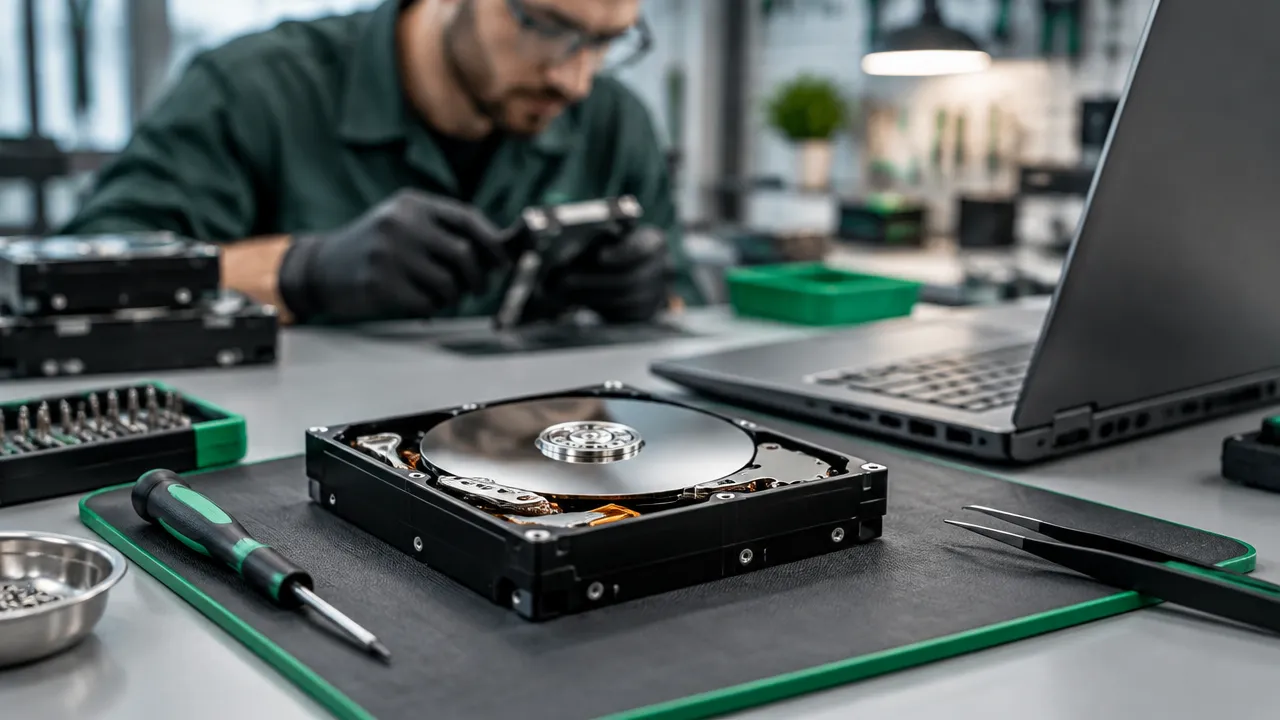
HDD é a sigla de disco rígido, uma unidade de armazenamento que grava arquivos em pratos magnéticos e usa componentes mecânicos para ler e escrever dados. Ele pode continuar sendo útil para guardar documentos, fotos e cópias de segurança, desde que esteja saudável e atenda à necessidade de espaço.
A decisão de manter ou trocar não depende apenas da idade do computador. Se o disco funciona, mas está cheio, a solução pode ser organizar os arquivos ou instalar uma unidade adicional, quando o equipamento permitir. Se apresenta falhas, o primeiro passo é proteger os dados e descobrir se o problema está no HDD ou em outro componente.
Para quem usa o computador no trabalho, travamentos ao abrir arquivos e inicialização lenta merecem investigação, mas não provam que o disco está com defeito. Um técnico pode separar um problema de armazenamento de falhas de memória, sistema operacional, alimentação ou placa-mãe.
Como identificar falhas sem colocar os arquivos em risco
Desaparecimento do disco, erros de leitura, alertas de saúde e ruídos repetidos são sinais para interromper o uso intenso e avaliar o que está acontecendo. Um clique ocasional não confirma sozinho uma falha, mas batidas repetidas, raspagem ou dificuldade para iniciar exigem atenção.
A orientação da Seagate sobre sintomas recomenda considerar os ruídos junto com os demais sinais e preservar os dados. A fabricante também alerta que ruído de raspagem pode justificar desligar o disco para evitar agravar o dano. Se houver arquivos essenciais, não insista em reiniciar o computador para tentar copiá-los várias vezes.
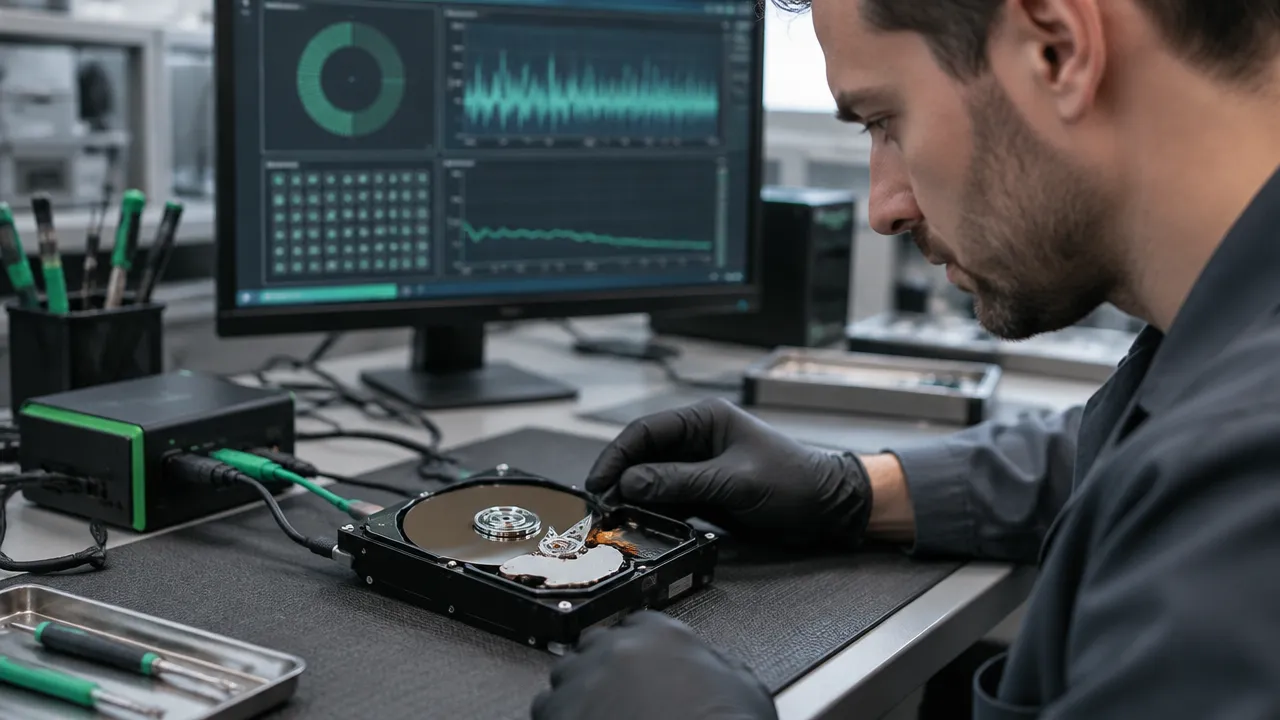
Um aviso SMART indica que o disco reportou parâmetros preocupantes, mas a interpretação depende da unidade e do diagnóstico. A explicação da Seagate sobre alertas SMART recomenda fazer backup assim que possível. Esse alerta não significa que exista um reparo simples que restaure a confiabilidade do HDD.
Se o disco some do Explorador de Arquivos, mas ainda aparece no Gerenciamento de Disco, não escolha logo a opção de inicializar. Primeiro verifique se a unidade é nova e vazia. Se ela já continha dados, essa ação pode tornar o acesso aos arquivos mais difícil.
Como escolher uma reposição compatível
Escolha pela compatibilidade com o computador e pelo uso previsto, não apenas pela capacidade anunciada. Antes de comprar, confirme o tamanho físico, o tipo de conexão, o espaço disponível e o suporte do equipamento. Notebooks costumam exigir unidades menores que as usadas em muitos desktops, mas o modelo exato precisa ser conferido.
- Formato: compare as dimensões da unidade existente com o compartimento e os suportes do equipamento.
- Conexão: confirme o tipo de interface e o conector disponíveis, além do cabo ou adaptador necessário.
- Capacidade: avalie quanto espaço você realmente precisa e se o computador reconhece a unidade pretendida.
- Uso: considere se o disco armazenará arquivos, ficará em uso frequente ou servirá para cópias de segurança.
Em alguns casos, trocar o HDD por outra tecnologia de armazenamento pode melhorar a resposta do computador. Isso não resolve defeitos em placa-mãe, sistema de refrigeração ou outros componentes, nem recupera por si só os arquivos do disco antigo. A Chip Notebooks pode avaliar a compatibilidade e explicar as opções antes do orçamento.
Como instalar um HDD com segurança
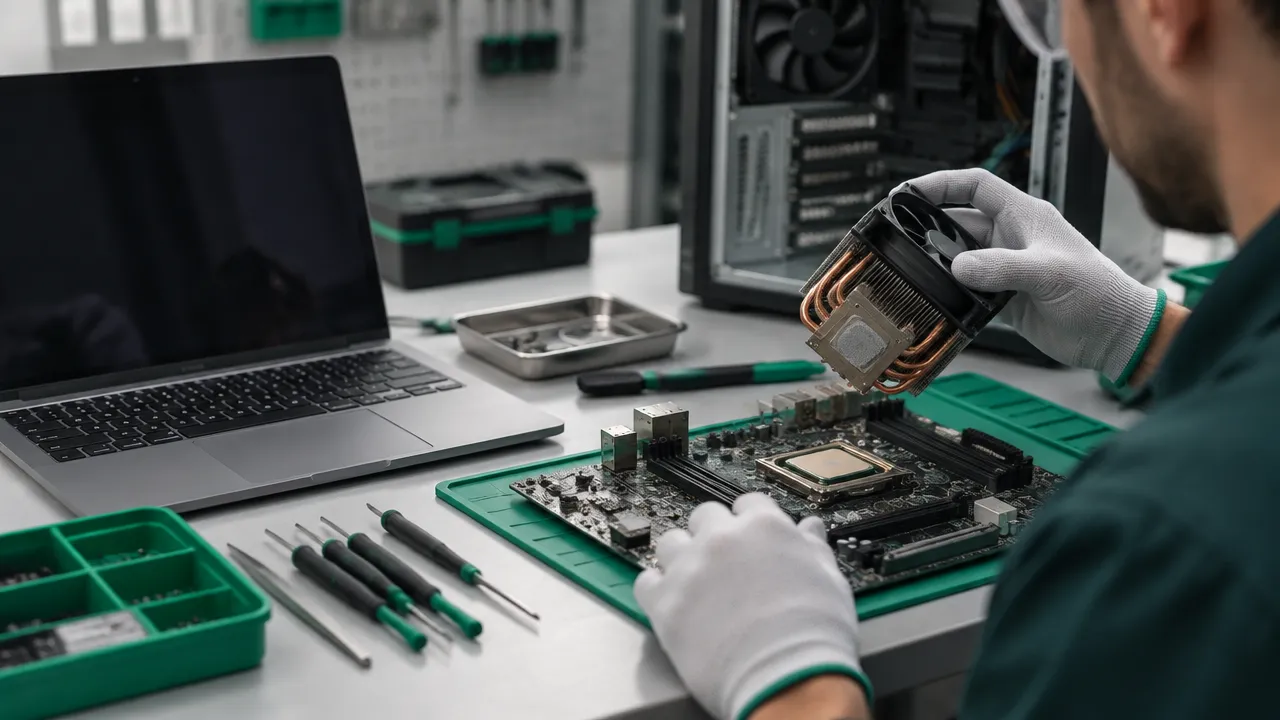
Uma instalação segura começa com o computador desligado, desconectado da tomada e com a unidade correta em mãos. Em notebook, o acesso ao compartimento varia por modelo; em desktop, é preciso fixar o disco no suporte apropriado e conectar dados e alimentação sem forçar os encaixes.
- Desligue o equipamento e retire o cabo de energia; em notebook, desconecte a bateria quando o projeto permitir.
- Abra o compartimento conforme a documentação do modelo, sem forçar tampas ou conectores.
- Manuseie o HDD pelas bordas e evite tocar nos contatos ou na placa eletrônica da unidade.
- Fixe o disco no suporte adequado e encaixe os cabos sem torcer ou pressionar excessivamente.
- Feche o equipamento, ligue-o e confira se o disco é reconhecido antes de configurar o sistema.
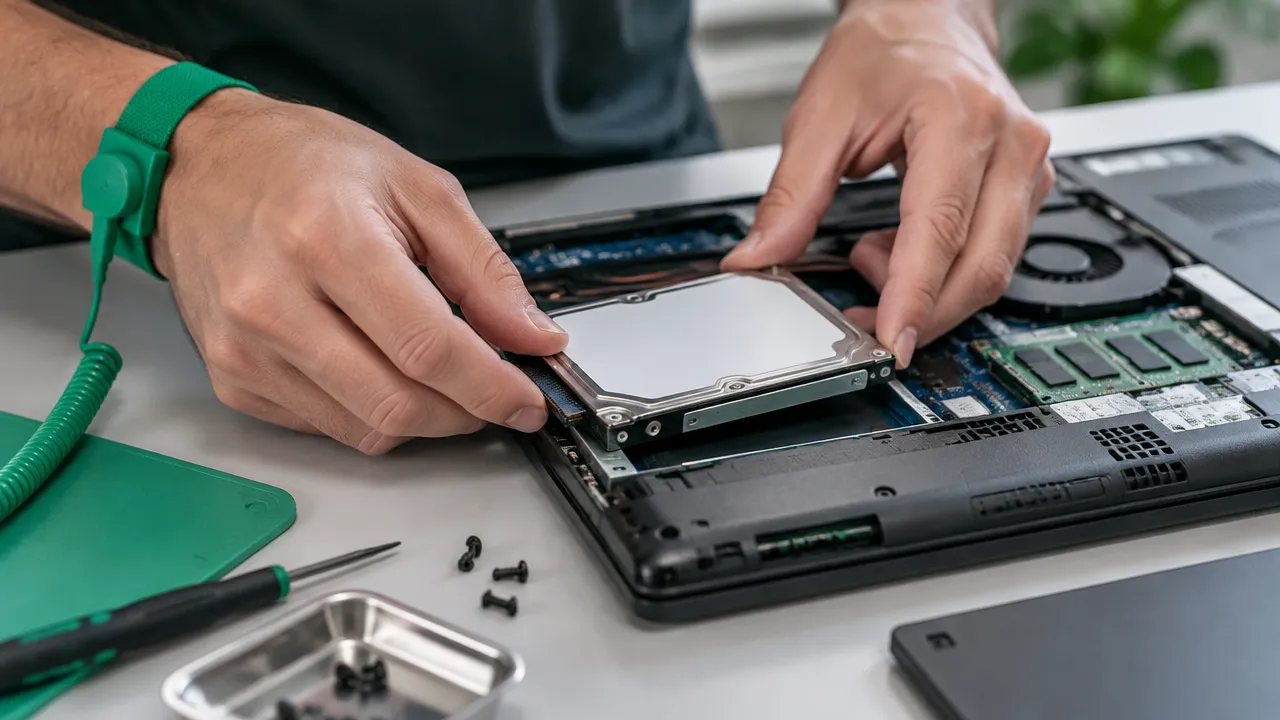
Se o computador reconhece um disco novo e vazio, o Windows pode pedir que ele seja inicializado, particionado e formatado antes de aparecer no Explorador de Arquivos. A documentação da Microsoft sobre discos novos explica esse processo e alerta que inicializar um disco já utilizado pode apagar dados. Confirme cuidadosamente qual unidade está selecionada.
Para reinstalar o sistema ou transferir uma instalação antiga, não basta encaixar o novo HDD. É necessário preparar o sistema, considerar a cópia dos arquivos e verificar se a origem está estável. Se o disco antigo apresenta falhas ou contém dados insubstituíveis, a clonagem improvisada pode não ser a melhor primeira medida.
Como cuidar do HDD e prolongar o uso com segurança
A prevenção mais importante é manter cópias dos arquivos em outro local. Uma segunda unidade conectada permanentemente ao mesmo computador não substitui uma cópia separada, especialmente contra defeito do equipamento, queda, furto ou exclusão acidental.
- Faça cópias regulares dos documentos e teste se consegue abrir alguns arquivos copiados.
- Evite movimentar um desktop enquanto o HDD está em funcionamento e proteja notebooks contra impactos.
- Mantenha as entradas de ventilação desobstruídas e use o equipamento em uma superfície firme.
- Remova unidades externas com segurança antes de desconectá-las, quando o sistema solicitar.
- Ao notar erros ou ruídos novos, priorize o backup e o diagnóstico em vez de adiar a avaliação.
Não abra a carcaça metálica selada do HDD para tentar limpar ou consertar o mecanismo. Uma falha que parece estar no disco também pode vir do cabo, da porta de conexão ou da alimentação; o diagnóstico deve distinguir essas causas antes de recomendar uma troca.
Quando o defeito pode estar na placa-mãe, não no HDD?
Se um disco em boas condições não é reconhecido, ou se o problema continua após a troca, a causa pode estar no conector, na alimentação ou na placa-mãe. Por isso, substituir o HDD sem testar o restante pode gerar gasto desnecessário e deixar o defeito original sem solução.
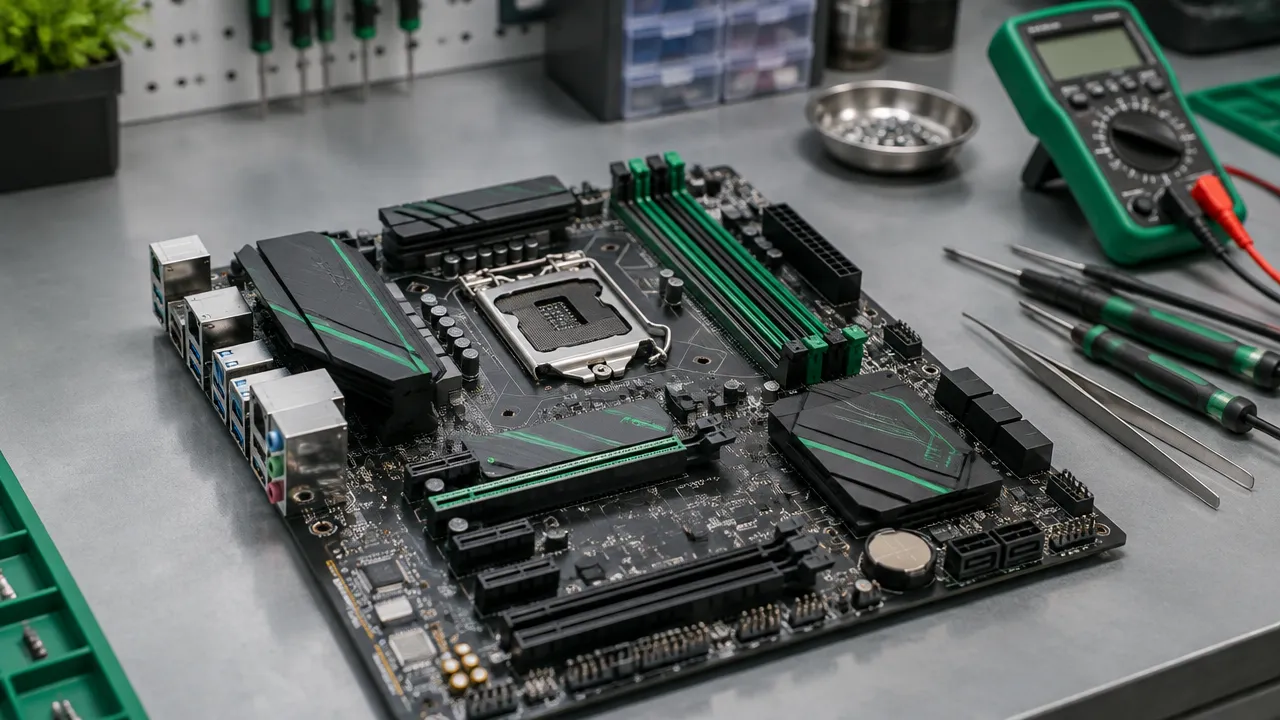
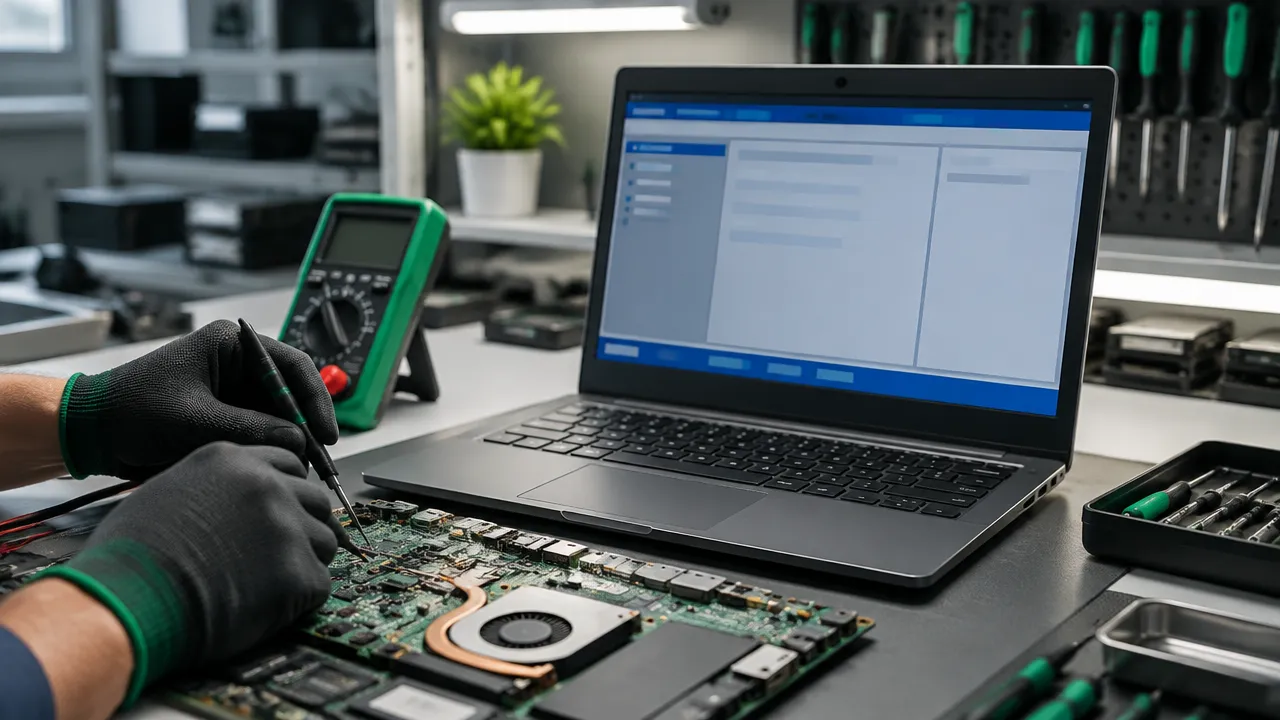
Na Chip Notebooks, o técnico pode verificar a unidade e os pontos de conexão do computador. Quando a falha está na placa, o reparo depende do componente afetado. Serviços avançados, como reparo de placa-mãe, chipset BGA ou reballing, são pertinentes quando o diagnóstico aponta para esse tipo de defeito, não como conserto do mecanismo interno do HDD.
Em Curitiba e região, explique ao técnico quando o problema começou, quais ruídos ocorreram e se há arquivos importantes. Essa informação ajuda a definir se o próximo passo é testar conexões, substituir o disco, avaliar a placa ou encaminhar os dados para recuperação especializada. Peça um orçamento claro antes de autorizar o serviço.
Perguntas frequentes
Devo inicializar um HDD que não aparece no Explorador de Arquivos?
Não, não inicialize o disco se ele já contém arquivos importantes. A inicialização pode apagar dados e não corrige uma falha física. Se o HDD parou de aparecer, faça primeiro uma cópia dos arquivos acessíveis e procure um técnico antes de formatar, particionar ou executar reparos automáticos.
Como saber se o disco rígido está falhando?
Sinais de falha incluem alertas SMART, cliques repetidos, ruídos de raspagem, arquivos que demoram a abrir e erros de leitura. Nenhum sintoma isolado confirma o defeito, pois cabo, alimentação ou conexão também podem causar problemas. Se houver ruído anormal, priorize os dados e interrompa testes repetidos.
Trocar o HDD apaga meus arquivos?
Sim. Ao trocar o HDD, os arquivos não passam automaticamente para o disco novo. Para conservar sistema e documentos, é preciso recuperar ou copiar os dados e, se desejado, transferir o sistema operacional. Faça backup antes da troca; se o disco antigo falha, evite clonagens sem avaliar o risco.
Um HDD com defeito pode ser consertado?
Depende do tipo de defeito. Problemas em cabos, conectores ou alimentação podem ser corrigidos, mas uma falha interna do mecanismo normalmente exige substituição, e os dados podem precisar de recuperação especializada. Não abra o disco: poeira e intervenção inadequada podem dificultar ainda mais o acesso aos arquivos.
Quando devo procurar assistência técnica para HDD em Curitiba?
Procure assistência quando o disco faz ruídos repetidos, desaparece do sistema, apresenta alertas SMART ou contém dados importantes que você não pode perder. O técnico pode verificar o HDD, as conexões e a placa do computador. Se estiver em Curitiba ou região, fale com um técnico da Chip Notebooks pelo WhatsApp.