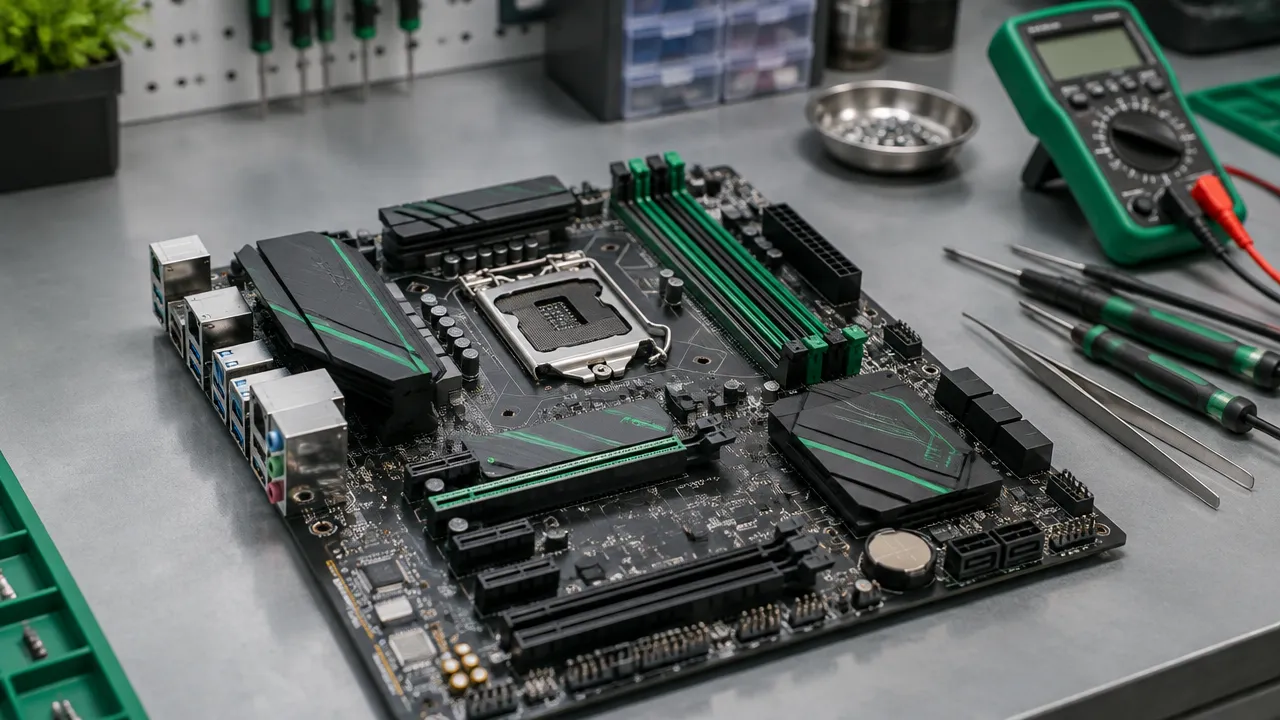

A BIOS, chamada de UEFI nos computadores atuais, inicia e verifica componentes antes de carregar o sistema operacional. Alterar suas opções pode resolver uma configuração específica, mas uma atualização sem necessidade ou um ajuste errado também pode impedir a inicialização. Este guia ajuda a identificar o que é seguro fazer e quando vale buscar diagnóstico de notebook em Curitiba.
O que você precisa saber antes de mexer na BIOS
- A BIOS/UEFI prepara os componentes e direciona a inicialização do computador.
- As opções e teclas de acesso mudam conforme fabricante e modelo.
- Atualize somente quando houver uma necessidade concreta e instruções oficiais para o equipamento.
- Se o notebook não liga ou não reconhece o SSD, a causa pode ser física, não apenas de firmware.
- Falhas em placa-mãe exigem diagnóstico; reparo BGA é indicado somente quando os testes apontam defeito no componente.
BIOS e UEFI: qual é a diferença e o que dá para configurar?
BIOS é o nome tradicional do firmware que prepara o computador para iniciar. Em equipamentos atuais, a interface costuma ser UEFI, uma tecnologia mais recente, embora muita gente ainda chame o menu de BIOS. Ela permite, entre outras coisas, ajustar a ordem de inicialização, verificar se o SSD é reconhecido e configurar recursos de segurança.
A interface varia por modelo. Em muitos computadores, a tecla para acessá-la aparece brevemente na tela inicial e pode ser F2, Del, Esc ou outra. Em alguns notebooks, também é possível abrir as opções de firmware pela inicialização avançada do Windows. A orientação da Microsoft para acessar o UEFI explica o caminho pelo sistema, mas as opções disponíveis dependem do fabricante.
Antes de salvar uma alteração, anote o valor original ou fotografe a tela. Mudar o modo de inicialização de UEFI para Legacy, por exemplo, pode fazer uma instalação existente do Windows deixar de iniciar. Não altere opções desconhecidas só para testar.
Quando uma configuração da BIOS pode ajudar?
A BIOS é útil quando você precisa conferir se o armazenamento aparece, escolher de onde o computador inicia ou verificar configurações específicas orientadas pelo fabricante. Se o objetivo é iniciar por um pendrive de instalação, por exemplo, pode ser necessário selecionar esse dispositivo no menu de inicialização temporário, sem modificar permanentemente outras opções.
Se o Windows abriu normalmente até pouco tempo atrás, mas o computador agora retorna ao menu de firmware, observe se o SSD está listado. Se estiver ausente, a falha pode estar no próprio armazenamento, na conexão ou na placa-mãe. Se estiver visível, o problema pode envolver a sequência de inicialização ou os arquivos do sistema.
Salve apenas o ajuste necessário e teste o resultado. Se o equipamento apresentar uma mensagem diferente, anote o texto ou tire uma foto. Essa informação ajuda a assistência a separar uma configuração incorreta de uma falha física.
Atualizar a BIOS só vale a pena quando há um motivo claro
Uma atualização pode corrigir um problema conhecido, melhorar compatibilidade com um componente ou aplicar correções de segurança. Se o fabricante não indica uma versão para resolver algo que você enfrenta, não trate a atualização como uma manutenção rotineira. Uma falha durante o processo pode deixar o computador sem iniciar.
Confirme o modelo completo do notebook, a versão correta do arquivo e as instruções específicas do fabricante. O guia oficial da atualização de BIOS da ASUS, por exemplo, alerta para manter a alimentação conectada e não interromper o procedimento. Não use um arquivo de placa parecida: variações de modelo podem exigir firmware diferente.
Antes de começar, verifique se o computador está estável e se o carregador funciona. Se ele desliga sozinho, aquece demais ou apresenta problemas de energia, resolva isso primeiro. Atualizar firmware em um aparelho instável aumenta o risco de interrupção.
Checklist para reduzir riscos antes de atualizar
- Leia as notas da versão e confirme que ela atende a uma necessidade real.
- Confira o modelo exato na etiqueta ou nas informações oficiais do sistema.
- Baixe o arquivo somente no site do fabricante do computador ou da placa-mãe.
- Conecte o carregador e siga a orientação do fabricante sobre a bateria.
- Salve seus arquivos importantes e tenha disponível a chave de recuperação do BitLocker, se o disco estiver criptografado.
- Feche aplicativos e não desligue, reinicie ou remova a alimentação durante a gravação.
Fabricantes podem oferecer métodos diferentes, como utilitário no Windows ou ferramenta integrada ao UEFI. Use apenas o método indicado para aquele modelo. A documentação da Dell sobre atualizações também recomenda conferir o arquivo correspondente ao equipamento e manter a alimentação conectada.
Segurança: proteja a inicialização sem alterar opções ao acaso
O Secure Boot ajuda a impedir que programas não autorizados sejam carregados durante a inicialização. Ele depende do modo UEFI e de configurações que podem variar entre fabricantes. Se essa proteção estiver desligada, não mude várias opções de uma vez: uma configuração incorreta pode afetar a inicialização ou a segurança do computador.
Se o Windows solicitar uma chave de recuperação depois de uma mudança de firmware, use a chave associada à criptografia do dispositivo. Não formate o disco nem reinstale o sistema antes de verificar se os dados podem ser preservados. A documentação do Secure Boot recomenda seguir as orientações específicas do fabricante e alerta que alterações incorretas podem impedir o início normal.
Em um notebook de trabalho, confirme com o responsável de TI antes de alterar Secure Boot, TPM ou configurações de inicialização. O equipamento pode seguir políticas da empresa e armazenar dados protegidos por criptografia.
Notebook preso na BIOS: o sintoma não confirma defeito no firmware
O menu da BIOS pode aparecer porque o computador não encontrou um dispositivo de inicialização. Isso não prova que o firmware está corrompido. Um SSD com defeito, mau contato, configuração alterada ou problema na placa-mãe também pode produzir esse comportamento.
| Sinal observado | O que pode indicar | Próximo passo seguro |
|---|---|---|
| SSD não aparece no menu | Falha no armazenamento, conexão ou placa | Evite reinstalar o sistema; solicite teste do SSD |
| SSD aparece, mas volta ao menu | Ordem de inicialização ou sistema com falha | Anote as opções atuais e peça orientação antes de alterar |
| Falha começou após atualização | Interrupção ou incompatibilidade de firmware | Não force desligamentos nem repita a gravação |
| Não há imagem ou sinal de energia | Problema de tela, alimentação ou placa | Interrompa os testes e procure diagnóstico |
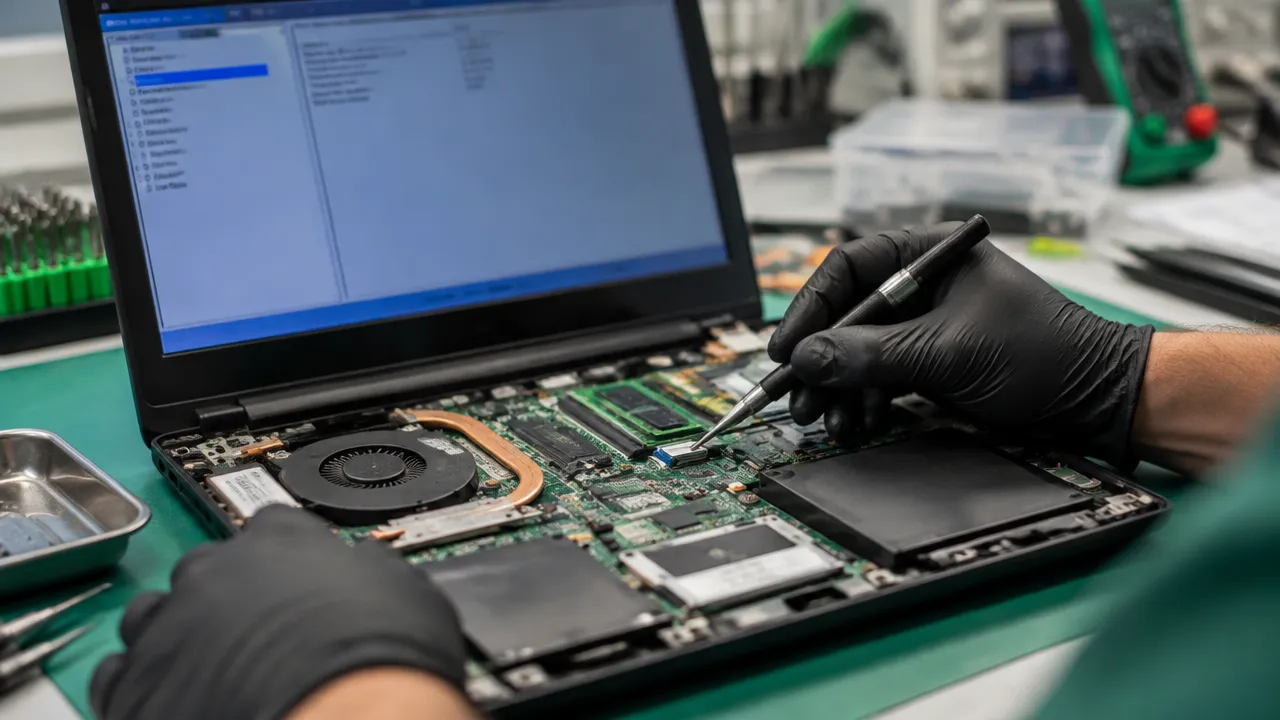
Se o computador ainda permite acessar o menu, registre a mensagem exibida e se o SSD aparece. Evite redefinir todas as opções sem saber como estavam, principalmente em máquinas criptografadas ou configuradas para uso corporativo.
BIOS corrompida: quando é preciso diagnóstico técnico
Uma atualização interrompida pode danificar o firmware, mas nem todo notebook que não inicia tem BIOS corrompida. A assistência precisa verificar o comportamento de inicialização, alimentação, memória, armazenamento e placa-mãe antes de decidir entre recuperação do firmware e reparo eletrônico.
Em alguns casos, o procedimento adequado é regravar o chip de BIOS com equipamento próprio e o arquivo correto. Se os testes apontarem defeito em outro circuito, a solução pode envolver reparo de placa-mãe. Já o reparo BGA, como reballing, só faz sentido quando o diagnóstico confirma problema nas conexões de solda de um componente específico. Não é uma etapa automática de toda falha de BIOS.
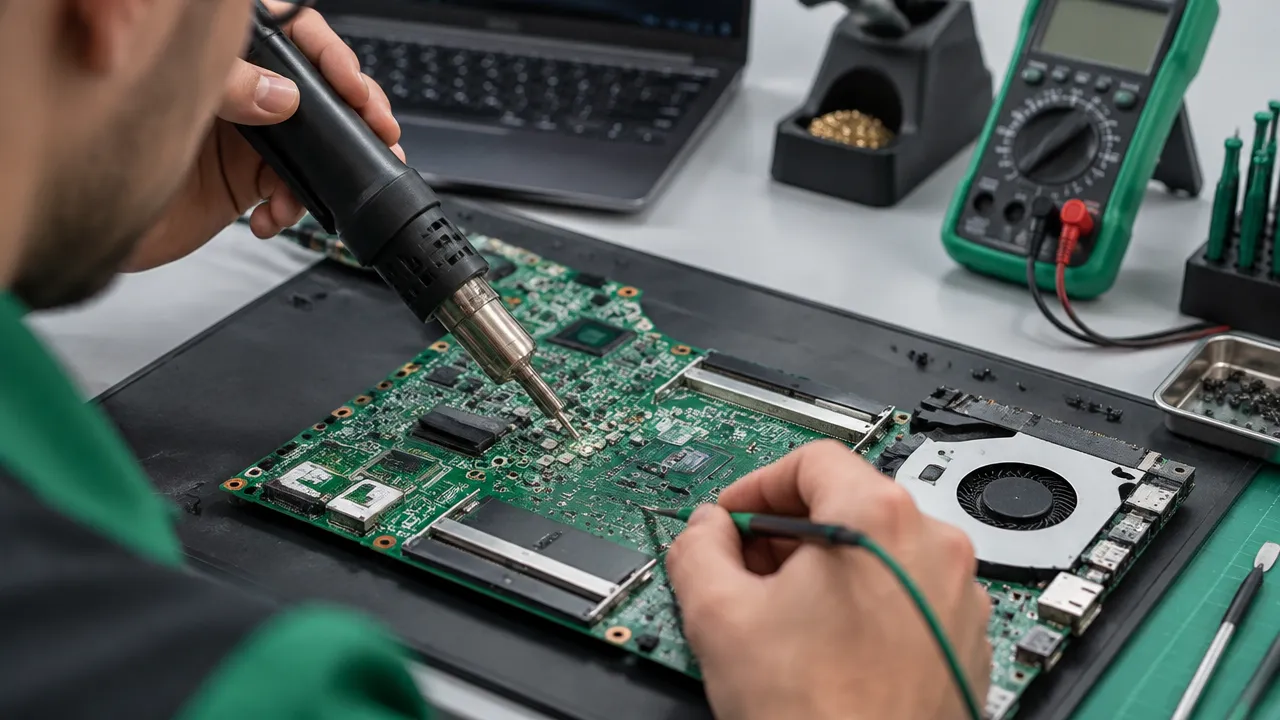
Na Chip Notebooks, em Curitiba e região, o diagnóstico busca explicar a causa em linguagem simples e apresentar o orçamento antes do reparo. Isso ajuda a decidir se vale recuperar o equipamento, substituir uma peça ou avaliar outra alternativa, sem trocar componentes por tentativa.
Quando procurar assistência em Curitiba
Procure um técnico se o notebook parou de iniciar depois de uma atualização, se o SSD desapareceu do menu, se o equipamento reinicia antes de mostrar imagem ou se a tela da BIOS congela repetidamente. Também vale interromper os testes quando há cheiro de queimado, aquecimento fora do normal ou desligamentos inesperados.
Informe o modelo, o que aconteceu antes da falha e qualquer mensagem exibida. Se houve tentativa de atualização, diga qual método foi usado e se a energia foi interrompida. Não esconda alterações feitas no menu: esses detalhes tornam o diagnóstico mais objetivo e evitam repetir procedimentos que podem agravar o problema.
Se você está em Curitiba ou região e o notebook não inicia, fale com um técnico da Chip Notebooks pelo WhatsApp. A equipe pode orientar os próximos passos e avaliar o reparo de firmware, placa-mãe ou chipset BGA conforme a causa confirmada.
Perguntas frequentes
Como saber se a BIOS está com problema?
Uma falha de BIOS pode causar mensagens de erro ao ligar, reinicializações antes do Windows ou ausência de dispositivos na inicialização. Esses sinais também podem vir de SSD, memória, bateria ou placa-mãe. Observe quando o problema começou e quais mensagens aparecem, mas não conclua que o firmware está corrompido sem diagnóstico.
O que fazer quando o notebook fica travado na BIOS?
Se o notebook abre a tela de configuração repetidamente, verifique se o SSD aparece na lista de armazenamento e se a ordem de inicialização está correta, sem alterar opções que não conhece. Se o SSD não for detectado ou o problema continuar, desligue o equipamento e procure assistência para testar o armazenamento e a placa-mãe.
Como corrigir uma BIOS corrompida?
Uma BIOS corrompida pode exigir um procedimento de recuperação específico do fabricante ou a regravação do chip de firmware. Como o método varia por modelo, evite arquivos de terceiros, tentativas repetidas e desligamentos forçados. Se o notebook não iniciar, um técnico pode confirmar a causa e avaliar se há falha adicional na placa-mãe.
A atualização da BIOS pode fazer o notebook parar de iniciar?
Sim. Uma atualização interrompida, um arquivo incompatível ou uma falha durante o processo podem impedir a inicialização. O risco diminui quando se usa o arquivo oficial para o modelo exato, alimentação estável e o procedimento indicado pelo fabricante. Se a atualização falhar, não tente gravar arquivos aleatórios nem desligue o equipamento à força.
O que fazer se o PC não inicia nem mostra a BIOS?
Se o computador não exibe nem a tela de configuração, confira primeiro carregador, tomada e sinais de energia, sem abrir o aparelho. A ausência de imagem pode decorrer de tela, memória, alimentação ou placa-mãe, não necessariamente da BIOS. Se não houver resposta ou houver sinais de dano, interrompa os testes e solicite diagnóstico técnico.