
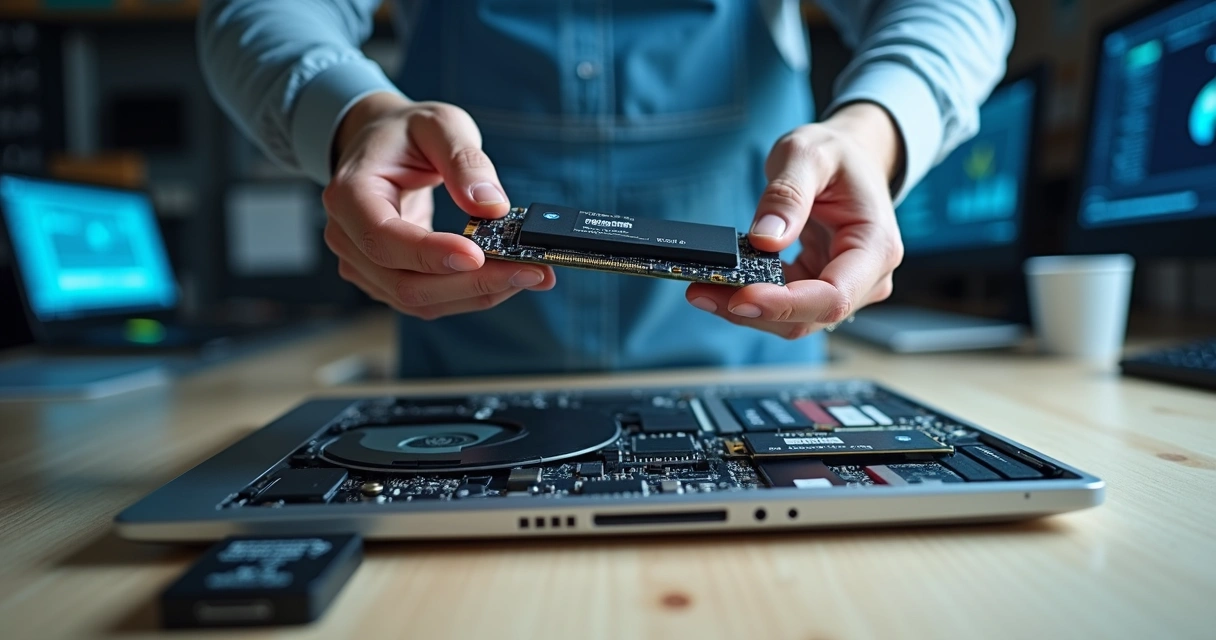
Nos últimos anos, tenho visto cada vez mais pessoas buscando acelerar seus computadores, notebooks e até videogames com a troca do disco rígido antigo por uma tecnologia muito superior: o SSD. Quem já ouviu falar pode até pensar que é uma daquelas mudanças simples, mas quando se entende seu impacto no desempenho, é difícil não se empolgar. Hoje, compartilho minha experiência, dúvidas que mais escuto dos clientes da Chip Notebooks e todas as dicas para você acertar na escolha, instalação e aproveitamento total do seu novo drive.
O que é um SSD? As vantagens sobre o HD tradicional
Quando alguém me pergunta sobre HDs e SSDs, costumo usar uma analogia: imagine guardar seus arquivos em uma prateleira de livros (HD) e depois ver tudo digitalizado, disponível quase instantaneamente (SSD). O disco rígido usa partes móveis; o drive de estado sólido, não. Por isso, ele é:
- Muito mais veloz na leitura e gravação
- Mais resistente a impactos e vibrações
- Silencioso e eficiente, pois não tem motores nem agulhas
- Economiza energia, o que faz diferença em notebooks e consoles portáteis
Na prática, programas abrem quase instantaneamente, o sistema inicia em segundos e arquivos grandes são copiados sem demora.
Segundo a Revista Interface Tecnológica, essa diferença não é só sensação. Estudos mostram que, apesar de os HDs ainda conquistarem pela capacidade e preço, o SSD já é preferido para desempenho, confiabilidade e resistência física.
Diversidade de tipos: sata, m.2, nvme e pcie na sua rotina
No início, lembro do tempo em que só encontrava SSDs SATA. Hoje, a oferta cresceu muito e essa variedade pode confundir. Por isso, detalho cada tipo e as principais aplicações:
- SATA 2,5": É o formato clássico, facilmente adaptável em notebooks, desktops e até mesmo em alguns consoles. Ele usa o mesmo cabo e interface do antigo HD. Velocidade típica: até 550 MB/s.
- M.2 SATA: Fisicamente pequeno, parece um pente de memória. Também é encontrado em ultrabooks, placas-mãe modernas e mini PCs. Sua velocidade é similar ao SATA tradicional.
- M.2 NVMe: Agora sim, tecnologia de ponta. O conector parece o M.2 SATA mas, por dentro, opera em um barramento extremamente rápido, chamado PCIe. Alcança facilmente mais de 3000 MB/s, perfeito para gamers, programadores, editores de vídeo.
- PCIe (placa): Ainda mais veloz, geralmente usado em servidores ou desktops avançados. É mais caro, mas ultrapassa até mesmo muitos NVMe em desempenho.
Já vi clientes da Chip Notebooks se perderem ao escolher um novo drive só porque o formato físico era parecido, mas a interface era completamente diferente. Antes de realizar qualquer upgrade, eu sempre aconselho: veja o manual do seu aparelho e identifique qual tipo ele aceita.
Como escolher o SSD certo? Uso, capacidade e formato
No atendimento da Chip Notebooks, percebo que a escolha ideal depende de três fatores principais. Sempre pergunto: você quer mais velocidade para jogos? Vai trabalhar com edição de vídeo? Ou procura só um computador mais ágil para o dia a dia?
- Uso básico: Internet, estudos, streaming. 240 GB a 480 GB SATA 2,5" já dão conta do recado.
- Uso profissional: Programação, design, planilhas complexas. 500 GB a 1 TB, preferencialmente M.2 NVMe para notebooks e desktops recentes.
- Jogos: Games modernos ocupam espaço e exigem rapidez. O mínimo que costumo sugerir é 1 TB NVMe, mas 500 GB pode servir se usar poucos títulos.
- Dispositivos móveis/consoles: Atenção à compatibilidade. Alguns videogames aceitam só NVMe sem dissipador, outros têm limitação de capacidade.
Quanto mais novo e veloz o barramento (ideais: NVMe ou PCIe), mais responsivo será o aparelho, mas a diferença só é perceptível nos usos mais pesados.
Nunca deixe de levar em conta a previsão de expansão futura. E lembre: para notebooks ultrafinos, verifique se o espaço interno comporta o tamanho físico do drive.
Passo a passo para instalar: como substituir o HD pelo SSD
Ao ajudar clientes na Chip Notebooks, percebo que muitos têm receio de “abrir” o aparelho. O processo exige certo cuidado, mas pode ser simples com orientação:
- Desligue o aparelho e retire a bateria (quando removível).
- Com chaves apropriadas, abra a tampa traseira.
- Desconecte o HD antigo, retirando a trava e tomando cuidado com os cabos.
- Coloque o novo drive, encaixando na mesma posição, e volte a fixar tudo.
- Feche o compartimento e conecte a bateria.
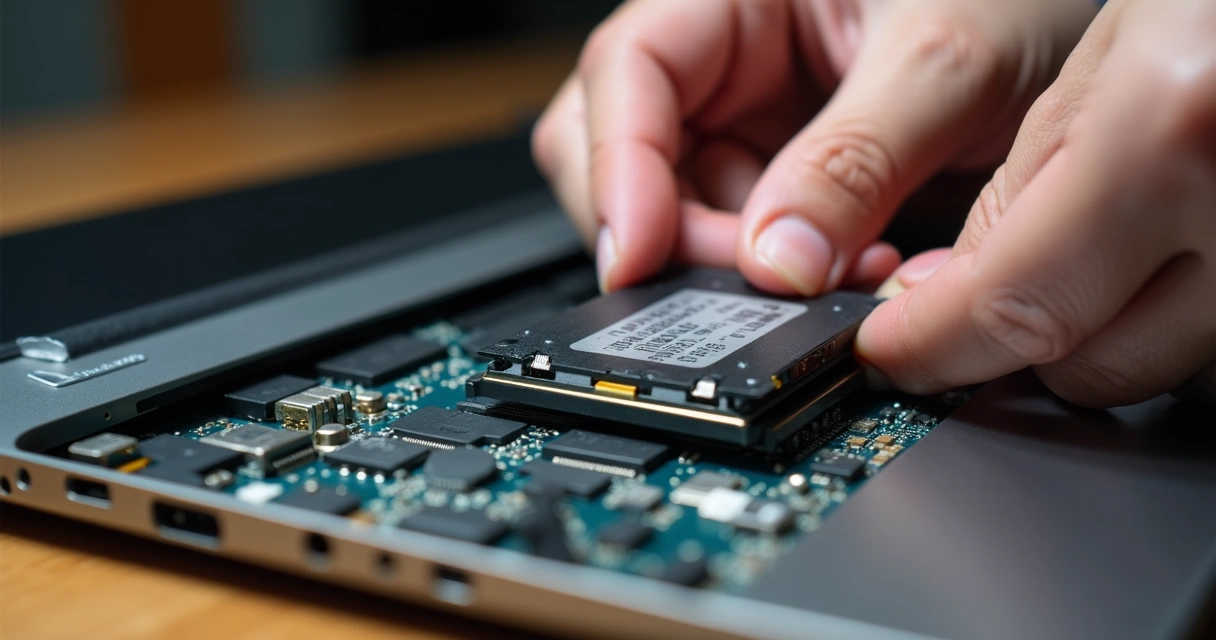
Quando o assunto é M.2, atenção extra: cada modelo pode exigir um tipo específico de parafuso e, por não usar cabos, o encaixe exige delicadeza.
 Como migrar dados com segurança?
Uma das grandes dúvidas é sobre manter o sistema operacional e programas após a troca. O ideal é:
- Usar programas de clonagem, que copiam tudo do HD para o novo disco, setor por setor.
- Fazer backup de arquivos críticos antes, garantindo que tudo estará seguro.
- Se preferir “vida nova”, reinstale o sistema operacional do zero. Assim, evita “sujeiras” antigas e libera espaço.
Para qualquer necessidade de backup, clonagem e configuração, os técnicos da Chip Notebooks sempre orientam os clientes a buscar suporte profissional, principalmente para não arriscar dados importantes.
Se quiser mais detalhes de procedimentos de instalação, acesse nosso conteúdo técnico.
Desempenho: o que realmente muda, segundo minha experiência
Com a expansão dos upgrades nos últimos anos, já testei SSDs de todos os tipos. E não há comparação honesta com os HDs tradicionais em várias rotinas:
- O computador liga em segundos, não minutos
- Jogos e programas complexos iniciam muito mais rápido
- A troca de arquivos pesados é quase instantânea
- Em notebooks, há ganho significativo em autonomia
- Quedas acidentais raramente causam perda de dados
Mesmo um modelo “básico”, quando substitui um HD antigo, já garante ganho real para qualquer perfil de usuário.
A Revista Interface Tecnológica destaca esses ganhos, demonstrando, com testes, que a diferença entre HDs modernos e SSDs básicos pode ultrapassar dez vezes no tempo de acesso e abertura de arquivos, sendo ainda maior em drives NVMe.
Se quiser saber mais sobre as aplicações em jogos ou PCs de alto desempenho, recomendo conhecer nosso guia para PC gamers.
Limitações: ciclos de gravação e entendendo a vida útil
Nem tudo são flores. Apesar dos avanços, todo drive de estado sólido possui um limite de gravações, ciclo de vida. Isso significa que, ao escrever e apagar dados repetidamente, cada célula de memória “envelhece”.
Na prática, esse limite é bastante alto para uso doméstico ou profissional comum. Fabricantes costumam garantir entre 100 a 1000 terabytes de gravação (TBW) antes de qualquer falha.
O uso moderado dificilmente esgota a vida útil antes de muitos anos.
Para aplicações avançadas de segurança e backup, trago dicas específicas em nosso conteúdo técnico aprofundado.
Dicas do dia a dia para preservar seu drive
- Mantenha cerca de 10% de espaço livre: isso prolonga a saúde das células.
- Evite desfragmentar: SSDs não precisam, e esse processo só faz gastar ciclos.
- Atualize o firmware do dispositivo: alguns erros são corrigidos pelas fabricantes com atualizações.
- Configure backups automáticos externos, principalmente para dados muito importantes.
A vida útil prática depende mais do padrão de uso do que do modelo escolhido.
Conclusão: um upgrade que muda o ritmo da sua rotina
Na minha trajetória como especialista, não conheço nenhuma outra atualização simples que tenha causado tanto impacto no cotidiano das pessoas como trocar o HD por SSD. Equipamentos antigos parecem renascer, usuários relatam mais agilidade no trabalho, menos travamentos e uma sensação geral de fluidez.
Para avançar no assunto, você pode pesquisar nossos conteúdos ou buscar por temas específicos. Se tiver dúvidas, necessidade de upgrade ou busca por orientação personalizada, conte com a avaliação criteriosa da Chip Notebooks. Nossa equipe oferece diagnóstico transparente, orçamento claro e acompanhamento do início ao fim.
Já se interessou pelos bastidores das soluções que aplicamos? Veja mais experiências e histórias reais de clientes acessando o autor Kenni no blog da Chip Notebooks.
Perguntas frequentes sobre SSD
O que é um SSD e para que serve?
Um SSD (Solid State Drive) é um dispositivo de armazenamento digital que utiliza memória flash ao invés de peças mecânicas, como ocorre nos HDs tradicionais. Ele serve para guardar o sistema operacional, programas e arquivos, tornando o acesso aos dados muito mais rápido e seguro. A principal função é substituir ou complementar discos rígidos, acelerando a inicialização do sistema e a execução de aplicativos.
Como instalar um SSD no computador?
A instalação pode ser feita em desktop ou notebook, dependendo do formato do drive. O processo geral envolve desligar o equipamento, abrir o compartimento indicado, retirar o HD antigo (se necessário) e encaixar o novo SSD, conectando os cabos ou encaixando-o no slot, conforme o padrão (SATA, M.2, NVMe ou PCIe). Quando há necessidade de transferir dados, a clonagem do HD antigo para o SSD pode ser feita com ferramentas apropriadas antes da troca física. Recomendo sempre buscar ajuda especializada caso surjam dúvidas para evitar danos ao equipamento ou perda de dados.
Quais são os tipos de SSD disponíveis?
Existem quatro principais tipos: SATA 2,5", M.2 SATA, M.2 NVMe e PCIe. O SATA é mais comum e compatível com a maioria dos aparelhos antigos. M.2 pode ser SATA ou NVMe, e cada um tem velocidade e aplicação diferenciadas. Já o PCIe é mais utilizado em PCs avançados e servidores, proporcionando taxas ainda maiores de transmissão de dados.
Vale a pena trocar HD por SSD?
Sim, a troca faz sentido para qualquer pessoa que queira maior velocidade ao ligar o computador, abrir programas, editar arquivos ou jogar. O SSD contribui para mais segurança dos dados, menos barulho e impacto nas quedas, justificando o investimento mesmo em aparelhos mais antigos. A experiência diária muda da água para o vinho, especialmente para quem já estava sofrendo com lentidão.
Como aumentar a vida útil do SSD?
Alguns cuidados simples prolongam bastante a longevidade do drive: manter espaço livre mínimo (cerca de 10%), nunca desfragmentar o disco, atualizar o firmware sempre que possível e evitar a instalação de muitos programas que escrevam dados repetidamente. Para quem deseja mais detalhes sobre manutenção, recomendo acessar nossos conteúdos técnicos com dicas ainda mais avançadas.